逃离平庸发布Anki配置规范 开放三万词库并推行全量挂起
逃离平庸
用户完成跨端同步后必须立即挂起所有卡牌,避免系统默认任务量冲垮按周推进的结构化学习节奏。
AI-assisted summary of 🔥自学英语专栏太火了,这是专栏使用指南(一) | Anki 安装指南 — original source. Check the original for full context.
Source published:
Key ideas
- 作者开启英语自学专栏使用指南系列教程,第一讲核心围绕全平台 Anki 软件的安装、避坑与环境配置展开。 (0:00)
- iOS 端 Anki 为 168 元买断制付费应用,而 Android 端官方认可客户端为开源的 AnkiDroid,需警惕应用商店内的山寨收费软件。 (1:00)
- 作者网站免费开放通常被付费售卖的 COCA 30000 词库,并支持在自建电子书与电影播放器中一键将生词及上下文语境发送至 Anki 卡牌。 (5:00)
- 完成卡牌全量导入与云端同步后,首要操作应是将全部卡牌“暂停(挂起)”,以避免默认推送机制打乱后续 25 周的系统化自学节奏。 (10:00)
Detailed notes
## Background 本内容由 Bilibili 频道“逃离平庸”于 2026 年 10 月 18 日发布。视频简介附带了作者搭建的免费英语自学网站链接,旨在通过系列使用指南为广大自学者提供配套资源与操作指引。
## TL;DR 本期视频作为英语自学专栏系列指南的第一讲,系统性地演示了记忆工具 Anki 的全流程基础配置。作者详细梳理了 Windows、Mac、iOS 以及 Android 等不同平台的客户端下载与防坑要点,并指导学员如何从其自研网站导入涵盖音标、语法、句子与 COCA 30000 词的免费卡牌资源。随后,视频实操讲解了 AnkiWeb 账号激活、多媒体音频数据云端同步以及跨设备进度流转的具体方法。最后,作者演示了全量暂停卡牌的关键预处理操作,为后续拆解为期 25 周的结构化自学体系打下基础。
## Atmosphere & style 整期视频洋溢着真诚、克制而又细致的极客利他氛围。作者以娓娓道来的实操录屏方式,像一位经验丰富的学长手把手带新手避开山寨应用与同步报错等各类暗坑,语气平实且条理清晰。随着卡牌成功导入与跨端数据的无缝流转,观看体验由最初面对庞大资源的繁琐迷茫逐渐转变为笃定与踏实,呈现出一种充满秩序感和期待感的学习准备仪式。
## Bulletin - [00:00](https://www.bilibili.com/video/BV1MmnV63EWx?t=0s) 作者开启英语自学专栏使用指南系列教程,第一讲核心围绕全平台 Anki 软件的安装、避坑与环境配置展开。 - [01:00](https://www.bilibili.com/video/BV1MmnV63EWx?t=60s) iOS 端 Anki 为 168 元买断制付费应用,而 Android 端官方认可客户端为开源的 AnkiDroid,需警惕应用商店内的山寨收费软件。 - [05:00](https://www.bilibili.com/video/BV1MmnV63EWx?t=300s) 作者网站免费开放通常被付费售卖的 COCA 30000 词库,并支持在自建电子书与电影播放器中一键将生词及上下文语境发送至 Anki 卡牌。 - [10:00](https://www.bilibili.com/video/BV1MmnV63EWx?t=600s) 完成卡牌全量导入与云端同步后,首要操作应是将全部卡牌“暂停(挂起)”,以避免默认推送机制打乱后续 25 周的系统化自学节奏。
## Key takeaways - [00:00](https://www.bilibili.com/video/BV1MmnV63EWx?t=0s) Anki 是适配各学科记忆的底层工具,电脑端(Mac 与 Windows)可在官方网站直接免费下载安装。 - [01:30](https://www.bilibili.com/video/BV1MmnV63EWx?t=90s) iOS 端官方应用为带有大象图标的 AnkiMobile Flashcards,售价 168 元买断,但长期投入学习物有所值。 - [02:30](https://www.bilibili.com/video/BV1MmnV63EWx?t=150s) Android 端应选择由开源兴趣小组维护的 AnkiDroid,普通机型推荐下载 arm64-v8a 安装包,避免下载国内应用商店的高收费山寨版本。 - [05:00](https://www.bilibili.com/video/BV1MmnV63EWx?t=300s) 配套自学资源涵盖音标、语法、句子和 COCA 30000 完整卡牌,在作者网站均可免费下载。 - [05:30](https://www.bilibili.com/video/BV1MmnV63EWx?t=330s) 网站生态支持电子书与影视播放器联动,阅读或观影时悬停生词即可连带原句语境一键导入 COCA 卡牌。 - [06:15](https://www.bilibili.com/video/BV1MmnV63EWx?t=375s) 本地卡牌导入可通过直接拖拽文件至 Anki 桌面端窗口完成,包含数千条笔记与系统化分类。 - [07:00](https://www.bilibili.com/video/BV1MmnV63EWx?t=420s) 多端同步需在 AnkiWeb 注册账号并完成邮箱激活链接验证,否则初次登录会提示验证失败错误。 - [07:45](https://www.bilibili.com/video/BV1MmnV63EWx?t=465s) COCA 30000 牌组附带超过 30500 个独立音频文件,首次全量上传与手机端拉取需耗时 10 至 20 分钟。 - [09:00](https://www.bilibili.com/video/BV1MmnV63EWx?t=540s) 多端同步能精准实时更新复习进度,任一设备完成的记忆标记在同步后均会同步扣减剩余待学量。 - [10:00](https://www.bilibili.com/video/BV1MmnV63EWx?t=600s) 导入海量卡牌后切忌直接刷题,必须进入浏览器按 Shift 全选卡牌并执行“暂停(挂起)”,彻底清空默认推送。 - [10:45](https://www.bilibili.com/video/BV1MmnV63EWx?t=645s) 整套卡牌库预设了长达 25 周的递进体系,后续需根据各周度教学视频按部就班解挂激活对应卡牌。
## Detailed walkthrough ### [00:00](https://www.bilibili.com/video/BV1MmnV63EWx?t=0s) 专栏使用背景与全平台 Anki 软件安装指南
作者回顾了上一期介绍自己三年英语自学方法以及分享个人网站的视频,该视频获得了非常热烈的反响:收获了 1.6 万播放量且持续增长,同时获得了近 3000 个收藏与 300 多个涨粉。为此,作者决定制作 3 至 4 节系列教程,详细讲解专栏内资源的具体用法。作为整个学习流程的基石,第一步必须搞定 Anki 记忆软件的配置。作者由衷赞叹道:“我觉得 Anki 这个软件对于所有的学生和在学习任何科目的人都可以去了解一下,它真的是一个非常非常好的软件。”进入网站右上角的“使用指南”中的“Anki 入门导入和同步”页面,便可以看到各平台的安装入口。
关于电脑端(Mac 与 Windows),用户可点击跳转至官网(apps.ankiweb.net)的下载界面。官网会推荐对应版本,下方分别列出了 Windows 10、Windows 11、macOS 13 以及适配 Intel 芯片的 macOS 13 版本。电脑端安装流程与常规软件无异,只需持续点击“下一步”即可完成。
手机端的安装生态则相对复杂,作者重点针对 iOS 与 Android 进行了细致拆解: - **iOS 平台**:官方应用名为“AnkiMobile Flashcards”,图标是一只辨识度很高的大象。该版本是 Anki 所有平台中唯一的付费版本,作者提到:“iOS 版本是 Anki 所有的软件里面的一个付费的版本,它大概是 168 块钱我记得,很多人在一开始使用 Anki 的时候觉得这个 168 块钱,手机版本就把它给劝退了。”作者指出可以通过某宝或某鱼购买共享账号下载,但如果用来长期学习生物、历史、化学或英语,168 元买断是绝对物有所值的。 - **Android 平台**:Android 端与 iOS 存在差异,其官方认可的客户端为“AnkiDroid”,由 Anki 官方之外的开源兴趣小组独立维护。若直接在应用商店搜“Anki”,往往会搜出名为“Anki记忆卡”等高收费且无法与 iOS、电脑端互通的第三方或山寨应用。为此,作者在网站上直接提供了官方 GitHub 开源下载链接(如 2.25.2 版本)。针对 GitHub 页面下各类安装包,作者推荐普通用户优先选择 `arm64-v8a` 版本(约 39 MB,兼容大部分机型),若无法使用则可选择 `universal` 通用版;考虑到国内网络直接访问 GitHub 困难,作者也贴心地在个人网站服务器上提供了该通用 APK 的直接下载渠道。
```mermaid flowchart TD accTitle: Anki客户端选择与下载路径 accDescr: 展示Windows、Mac、iOS与Android平台下载Anki软件的不同途径与注意事项
subgraph Desktop["电脑桌面端 (免费)"] A["访问 apps.ankiweb.net 官网"] --> B["Windows 10 / 11 安装包"] A --> C["macOS Apple Silicon / Intel 安装包"] end
subgraph Mobile["手机移动端"] D["iOS: AnkiMobile Flashcards"] -->|"App Store 168元买断"| E["支持正版 / 共享账号"] F["Android: AnkiDroid"] -->|"警惕应用商店山寨收费软件"| G["GitHub 官方开源页面"] G -->|"arm64-v8a / universal 包"| H["本地安装"] I["作者网站免翻下载"] --> H end ```
[05:00](https://www.bilibili.com/video/BV1MmnV63EWx?t=300s) 卡牌资源导入、网站联动与 AnkiWeb 云端同步配置
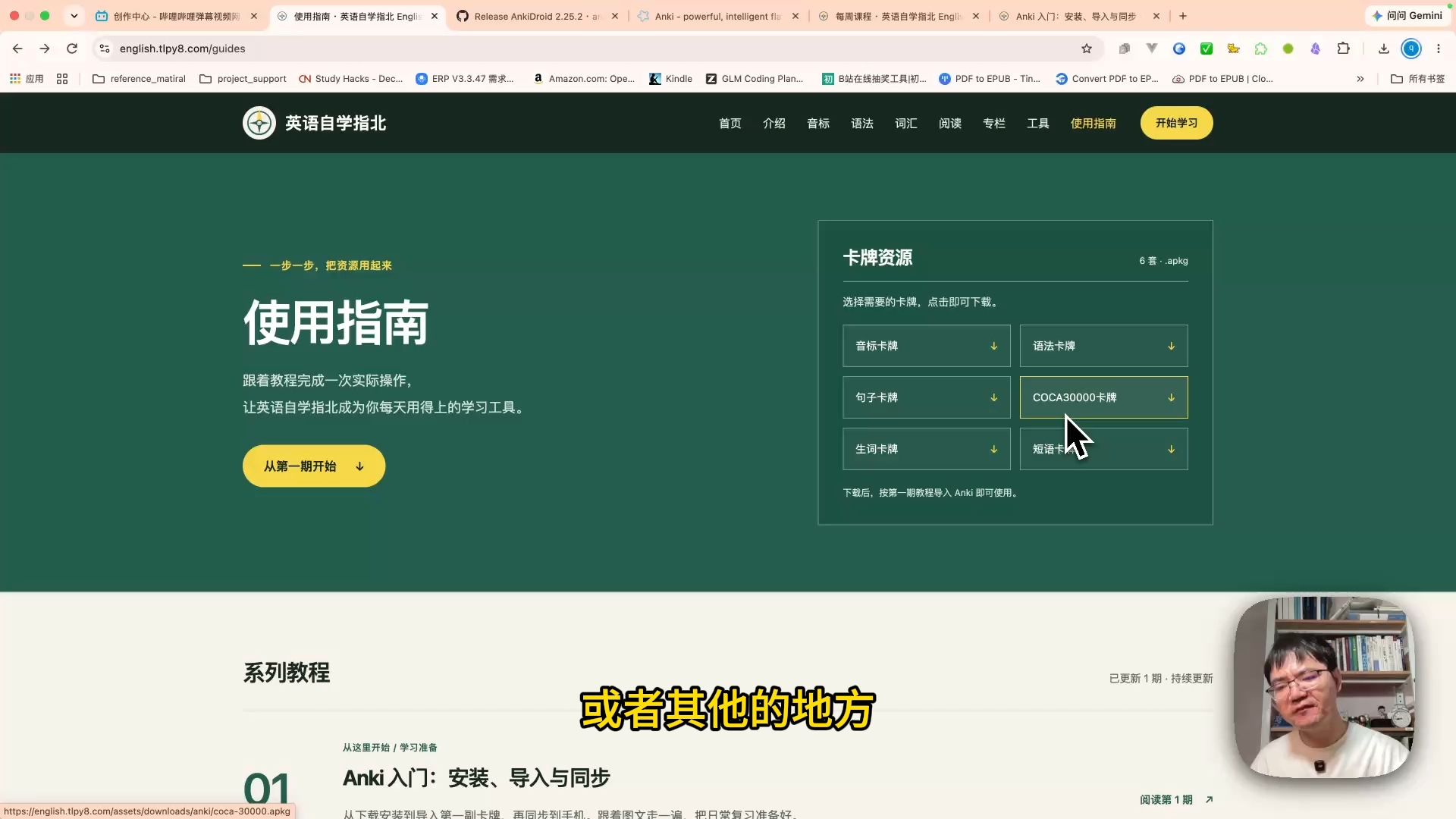
安装好软件后,便可从作者网站下载配套的卡牌资源,涵盖“音标”、“语法”、“句子”以及“COCA 30000”(COCA 3万词)。作者强调,COCA 3万词资源在淘宝等平台往往被标价几元、几十元甚至上百元售卖,但在该网站全部免费开放,且排版与功能设计十分完善。作者顺便演示了网站的强大生态联动:在网站的电子书阅读器(如正在阅读的书籍)或电影播放器(如正在观看的《复仇者联盟》第一部)中,当遇到生词(例如 `prepared`)时,只需将鼠标悬停(hover),即可一键将该生词连同整句英文语境、释义原汁原味地发送至配套的 COCA 卡牌中。
将下载好的卡牌导入本地电脑版非常快捷:只需将卡牌文件逐一按住并拖拽至 Anki 软件主界面内松开并确认即可。现场演示中,句子卡牌导入了 2000 多条笔记,音标卡牌导入了 154 条,语法卡牌导入了 1600 多条,加上容量巨大的 COCA 30000 卡牌,构成了完整的学习库。
导入本地后,必须建立电脑与手机之间的云端同步。作者指导初次使用的学员前往 AnkiWeb 注册账号: - 点击注册链接进入 ankiweb.net 的 Sign up 页面,输入电子邮箱与密码完成注册。 - 初次同步时,软件往往会弹出错误提示:“Sign in failed because your email address needs to be confirmed, please visit ankiweb.net.” 这是由于系统为了防止机器人滥用,要求用户必须登录该网站点击验证链接,再到注册邮箱中点击确认邮件激活账号。 - 完成邮箱验证后,在电脑端点击“同步”即可开始上传本地数据。由于 COCA 30000 牌组附带了高达 30500 个独立音频文件,首次全量同步的数据包极其庞大,耗时根据网速可能需要十至二十分钟,用户需耐心等待同步图标转圈完成。 - 电脑端同步完毕后,“同步”按钮颜色会由红/黄恢复为黑色。此时打开手机端 Anki,点击同步,系统会检测到云端有数据而本地集合为空,弹出“本地集合为空,是否立即从 AnkiWeb 下载?”的提示,点击确认并等待约 10 分钟下载,即可实现多端学习进度的完全一致。
- **多端卡牌复习同步逻辑**:手机端完成一个生词复习并标记(如“简单”、“认识”或“良好”),界面待学习数由 200 扣减至 199,手机点击同步;随后电脑端点击同步,该学习记录(耗时、熟练度)瞬间刷新,电脑端剩余任务同样精准变更为 199。
```mermaid flowchart LR accTitle: AnkiWeb多端同步与卡牌流转逻辑 accDescr: 说明电脑端、公司电脑和手机端如何通过AnkiWeb服务器实现学习进度与卡牌的互通互联
subgraph Devices["用户学习终端"] L["个人笔记本 Anki"] W["公司电脑 Anki"] M["手机端 Anki / AnkiDroid"] end
subgraph Cloud["云端中心"] S["AnkiWeb 云端服务器"] end
L <-->|"修改卡牌 / 上传下载"| S W <-->|"多场景同步复习"| S M <-->|"碎片化学习记录上传"| S ```
[10:00](https://www.bilibili.com/video/BV1MmnV63EWx?t=600s) 卡牌全量暂停与后续学习路线预告
在卡牌与数据完成跨平台同步后,首要操作不是立刻去刷那每天默认推送的 200 张新卡,而是要把所有导入的卡牌全部“暂停”(挂起)。作者指出,当前阶段若不加干预,庞大的复习量会直接打乱系统化学习的节奏。
具体操作流程为: 1. 点击软件顶部的“浏览”进入卡牌浏览器界面。 2. 在左侧牌组列表中,可以单独点击 COCA、句子、语法或音标,也可以直接选择全部牌组。 3. 鼠标选中第一张卡牌,滑动到列表最底部,按住键盘上的 `Shift` 键点击最后一张卡牌,实现全选。 4. 鼠标右键点击呼出菜单,选择“暂停”(挂起)。成功后所有卡牌行将统一变为黄色状态。
通过全量暂停操作,整个 Anki 软件彻底清空了当天的待复习学习任务,完成了规范化的初始准备。随后作者指引大家查看卡牌库中名为“English”的结构,里面清晰地规划了从第 1 周(Week 1)、第 2 周一直推进到第 20、21 乃至第 25 周的科学体系。每个周度应该配套观看哪类教学视频、对应激活并学习哪些卡牌,以及卡牌内部嵌入的示范视频与逻辑示意图该如何使用,都将在下一讲进行完整展开。
## Notable quotes > [00:00](https://www.bilibili.com/video/BV1MmnV63EWx?t=0s) 我觉得 Anki 这个软件对于所有的学生和在学习任何科目的人都可以去了解一下,它真的是一个非常非常好的软件。 — 逃离平庸
## Mentioned 逃离平庸, Anki, AnkiWeb, AnkiMobile Flashcards, AnkiDroid, Anki记忆卡, Windows, macOS, iOS, Android, GitHub, Intel, COCA 30000, 淘宝, 闲鱼, 《复仇者联盟》
## 弹幕氛围 (Danmaku mood) — 1 条 弹幕整体氛围极为平静且互动量较低。观众仅针对视频中展示或提及的内容进行简短、客观的回应,表明自己缺乏相关使用经验。
**整体情绪**:😊 正面 0% · 😐 中性 100% · 😞 负面 0%
**热议点** - **缺乏相关使用经验与接触经历** —— “没用过” - **对视频提及产品或功能的即时客观表态** —— “没用过” - **观望与路人视角的直接反馈** —— “没用过”
**代表弹幕** > 没用过
## Video description 欢迎访问我的英语自学网站:https://english.tlpy8.com/
这里的资源都是免费的,希望大家喜欢,也能多多包容。
[Source](https://www.bilibili.com/video/BV1MmnV63EWx)