Figma推代码图层与Make编辑器 直接修改生产代码并提PR
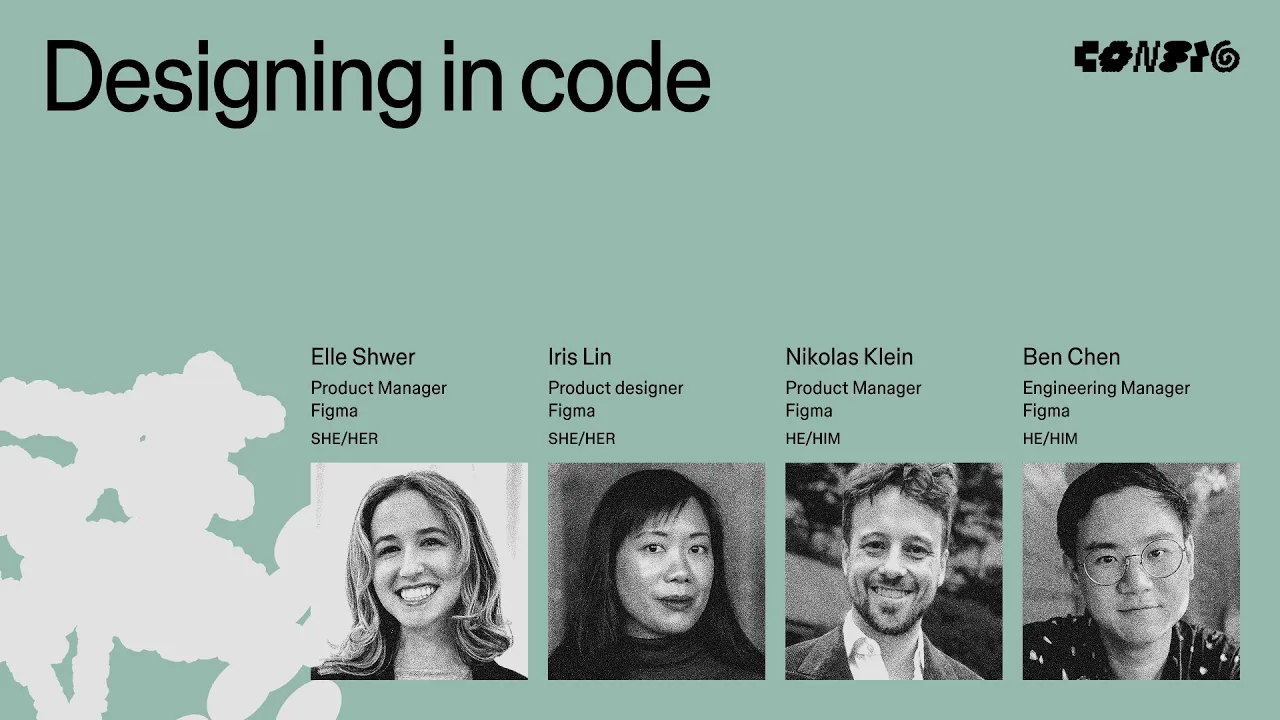
Designing in code | Config 2026 — Figma

Figma

单纯依靠AI快速生成代码会扼杀方案探索并割裂设计系统,必须将代码转化为画布原生材料与双向同步的生产编辑器,团队才能在真实技术约束下探索并直接交付。

AI-assisted summary of Designing in code | Config 2026 — original source. Check the original for full context.

Source published:

Key ideas

  • Figma 推出原生 Code Layers(代码图层)与生产级编辑器 Make,允许设计师直接在无限画布上并排探索真实代码原型,并与生产代码库无缝直连。 (4:45)
  • Code Layers 本质是“通往代码仓库的窗户”,支持通过 AI Agent 批量派生独立分支变体,并能确定性、零 Token 开销地一键抽取交互流程的静态屏幕阵列。 (9:38)
  • 针对原型与生产的分野,Figma 采用剥离后端与部署流水线的轻量沙盒方案,大幅精简 LLM 上下文并显著降低 Token 消耗成本。 (20:33)
  • Make 工具原生内置 Figma MCP 服务器,提供所见即所得的可视化设计面板,支持双向同步代码修改回设计库并一键生成标准 Git PR。 (32:23)

Detailed notes

## Background 本内容由官方频道 Figma 于 2026 年 6 月 26 日发布在 YouTube 平台上,记录了 Config 2026 大会第二天的深度探索(Deep Dives)专场分享。视频简介指出,设计与代码之间的鸿沟正在逐步弥合,Figma 推出了两大原生融合代码的重磅功能:利用 Make 直接在本地代码库中进行生产级设计,以及通过 Code layers 在画布上直接以代码形态进行发散探索,帮助团队一路迭代、制作原型并协作直通生产环境。

## TL;DR 演讲团队直击当前 AI 氛围式编程(vibe coding)带来的探索缺失、设计系统偏离与工具链割裂等痛点,正式发布了画布原生代码图层(Code Layers)与生产级编辑器 Make。在构思探索阶段,Code Layers 充当通往 GitHub 仓库的轻量视窗,支持通过 AI Agent 批量派生多个交互分支,并可确定性抽取全流程静态屏幕,让跨职能团队无需配置复杂的开发环境即可在无限画布上并排对比方案。在落地交付阶段,Make 通过连接本地生产代码库、内置 Figma MCP 服务器以及图形化设计面板,实现了双向同步设计库变量与一键生成 Git PR,构筑起从灵感发散到安全交付的无缝工作流。

## Atmosphere & style 整场大会演示呈现出极具硅谷技术大会特色的大气、务实与极客幽默感。四位核心演讲者在台上配合默契,从开场拿旧金山大雾调侃图层(layers),到原型老兵对传统“意大利面条连线”当场自嘲致歉,再到把小标签戏称为“给蚂蚁用的徽章”,现场笑声与掌声不断。演讲以生动的“倒挂圣家堂”和“切开真实背包”隐喻开篇,随后切入极其硬核且丝滑的现场实机演示,在工程师、产品经理与设计师的多角色接力切换中,为观众带来了打破设计与工程二元对立的扎实震撼感。

## Bulletin - [04:45](https://www.youtube.com/watch?v=Q3BkuQRBg-w&t=285s) Figma 推出原生 Code Layers(代码图层)与生产级编辑器 Make,允许设计师直接在无限画布上并排探索真实代码原型,并与生产代码库无缝直连。 - [09:38](https://www.youtube.com/watch?v=Q3BkuQRBg-w&t=578s) Code Layers 本质是“通往代码仓库的窗户”,支持通过 AI Agent 批量派生独立分支变体,并能确定性、零 Token 开销地一键抽取交互流程的静态屏幕阵列。 - [20:33](https://www.youtube.com/watch?v=Q3BkuQRBg-w&t=1233s) 针对原型与生产的分野,Figma 采用剥离后端与部署流水线的轻量沙盒方案,大幅精简 LLM 上下文并显著降低 Token 消耗成本。 - [32:23](https://www.youtube.com/watch?v=Q3BkuQRBg-w&t=1943s) Make 工具原生内置 Figma MCP 服务器,提供所见即所得的可视化设计面板,支持双向同步代码修改回设计库并一键生成标准 Git PR。

## Key takeaways - [01:33](https://www.youtube.com/watch?v=Q3BkuQRBg-w&t=93s) AI 带来的极速生成(Vibe Coding)容易导致设计跳过发散探索、偏离设计系统规范,并将设计师推入不友好的终端与 IDE 环境。 - [04:45](https://www.youtube.com/watch?v=Q3BkuQRBg-w&t=285s) Code Layers 与 Make 的结合打破了传统工具在纯静态画布与工程化代码之间的二选一困境,兼顾直观探索与生产级精度。 - [05:40](https://www.youtube.com/watch?v=Q3BkuQRBg-w&t=340s) 原型设计理念从“用纸板从零模拟整个背包”转变为“直接切开真实背包进行改装”,依托真实代码底座快速验证物理反馈与可用性。 - [09:38](https://www.youtube.com/watch?v=Q3BkuQRBg-w&t=578s) 用户可直接在画布中克隆 GitHub 仓库生成实时视窗,在多个画布区域同时审视和操作同一个代码库。 - [10:51](https://www.youtube.com/watch?v=Q3BkuQRBg-w&t=651s) AI Agent 支持接收视觉设计图层与 Prompt,自动在代码库层面并行创建多个分支变体,加速方案空间的横向探索。 - [14:46](https://www.youtube.com/watch?v=Q3BkuQRBg-w&t=886s) 系统提供确定性的交互状态走查与提取机制,无需 LLM 计算即可极速生成全量静态 Spec,便于审查边缘情况与技术可行性。 - [18:33](https://www.youtube.com/watch?v=Q3BkuQRBg-w&t=1113s) Code Layers 免除了搭建本地开发容器、配置 Dev Server 和终端命令的负担,非技术角色(如增长 PM)也可直接输入 Prompt 接力设计。 - [20:33](https://www.youtube.com/watch?v=Q3BkuQRBg-w&t=1233s) 原型探索阶段只需真实 UI 组件与拟真数据,剥离沉重后端依赖能使 LLM 处理上下文更干净、响应更快且节约 Token。 - [24:18](https://www.youtube.com/watch?v=Q3BkuQRBg-w&t=1458s) Make 直接连接本地克隆的生产代码,结合 Agent 能够自动梳理产品架构并在 FigJam 中映射出完整的页面关系图。 - [26:04](https://www.youtube.com/watch?v=Q3BkuQRBg-w&t=1564s) Make 采用视觉标注替代繁琐的长文本 Prompt,配合 Git 自动提交(Auto-commit)与版本回退机制保障非工程人员的操作安全。 - [32:23](https://www.youtube.com/watch?v=Q3BkuQRBg-w&t=1943s) 原生内置的 Figma MCP 服务器打通了设计与代码的上下文传输,无需手动配置即可实现跨工具链调用。 - [33:44](https://www.youtube.com/watch?v=Q3BkuQRBg-w&t=2024s) 可视化设计面板提供拖拽式布局调整与像素级微调能力,解决了单纯依靠文字 Prompt 难以精细控制界面的痛点。 - [34:47](https://www.youtube.com/watch?v=Q3BkuQRBg-w&t=2087s) Make 能自动检测生产代码库中的组件与变量,将文本样式、颜色与间距等属性动态映射到可视化编辑面板中。 - [36:50](https://www.youtube.com/watch?v=Q3BkuQRBg-w&t=2210s) 双向同步机制支持通过自然语言指令将代码端的改动反哺更新至 Figma 源组件库,避免设计系统发生分叉脱节。 - [38:22](https://www.youtube.com/watch?v=Q3BkuQRBg-w&t=2302s) “Copy designs”功能可将运行时的纯代码页面反向提取为画布设计图层,所有确认修改可直接打包一键创建 Git PR 交付工程审查。

## Detailed walkthrough ### [00:11](https://www.youtube.com/watch?v=Q3BkuQRBg-w&t=11s) 开场致辞:设计与代码的融合命题

大会第二天针对深度探索环节(Deep Dives)拉开帷幕。来自 Figma 产品团队的 Jorja Hess 与研究团队的 Angel Annunziata 登台主持,在提醒全场观众将手机调整为静音并保持全神贯注后,正式引出了当天的重头戏——用代码进行设计(Designing with code)。随后,核心演讲团队成员 Iris、Al、Ben 以及被称为“标志性红帽男”的 Nico 陆续登台。

Nico 一上台便用旧金山清晨标志性的阴雾天气开起了冷笑话:“今天又是个大雾天,我希望你们都多穿了几层衣服(layers),好吧,段子讲两三次效果才会更好。”在轻松幽默的互动中,四位演讲者迅速进入主题,准备深入探讨如何将代码以原生方式融入设计流程。

---

[01:33](https://www.youtube.com/watch?v=Q3BkuQRBg-w&t=93s) 速度与孤岛:AI 时代设计流程面临的四大困境

Iris 接过话筒,以一段坦率的行业现状分析展开了分享。在过去一段时间里,AI 的爆发让概念构建和原型生成达到了前所未有的速度。无论是在 Figma Make 还是其他 AI 编码工具中,只需输入提示词(prompt),一个想法就能立刻具象化为生动的界面。代码不再是遥不可及的壁垒,而变成了表达解决方案的全新介质。然而,她指出这种前所未有的效率反而带来了新的设计挑战:“单凭速度本身并不是一种解决方案,它只是优化了我们的工作方式。”如果盲目追逐效率,很容易让整个设计过程失去探索的灵魂。

```mermaid flowchart TD accTitle: AI时代原型设计的主要痛点 accDescr: 展示AI虽然带来了极高的生成速度,但导致了缺乏发散探索、设计系统偏离、协作孤立与被迫使用工程终端等四重挑战。

subgraph SpeedVsDepth ["速度 vs 探索深度"] A["AI 极速生成 (Vibe Code)"] --> B["表面精致但偏离最初意图"] B --> C["跳过发散与方案推敲"] end

subgraph SystemAndTooling ["系统偏离与工具断层"] D["各自独立制作原型"] --> E["偏离设计系统规范"] E --> F["交付时手动在设计图层中重建"] G["被迫迁徙至 IDE 与 Terminal"] --> H["失去无限画布的自由迭代能力"] end ```

Iris 详细剖析了当前“氛围式编程(vibe coding)”模式暴露出的深层弊端: 1. **探索性设计的缺失**:AI 生成的界面看似精美且极具说服力,但往往未能准确落实设计者的初始意图。团队不再拥有充足的时间去质疑当前解法或推敲其他可能性,导致设计前期的发散与探索被直接略过。 2. **设计系统的偏离与重工**:当每个设计师在彼此隔绝的孤岛中各自用代码制作原型时,往往会做出只适合当下场景却脱离全局规范的决策。更尴尬的是,为了保证交付清晰,团队往往需要反向把代码原型重新在 Figma 的设计图层中“手动临摹一遍”。 3. **协作关系的割裂**:个人面对 AI 编码工具的时间越来越长,资产和实验记录散落在各个孤立平台,阻碍了团队内部的自然互动与思维碰撞。 4. **设计师被迫面对陌生工具栈**:许多非设计人员凭借 AI 得以轻松表达创意,而专业设计师反而被不断推向工程类工具。针对这种现象,Iris 直言:“但你们中的某些人可能会觉得 IDE 并不适合自己,而且成天泡在终端里根本算不上一种生活方式。”设计师们依然渴望画布的直观交互,渴望在无限延展的空间里随手复制画框、持续演进灵感,并与团队无缝协作。

---

[04:45](https://www.youtube.com/watch?v=Q3BkuQRBg-w&t=285s) 破局之道:Code Layers 画布代码图层与 Make 生产编辑器

针对上述割裂的现状,Iris 正式引出了 Figma 团队的全新应对方案,旨在打破“要么完全偏向代码工具,要么彻底停留在传统设计工具”的二选一困境,让团队既能保留画布的直观与灵活性,又能直接调动代码的真实表现力:

* **画布原生代码图层(Code Layers)**:代码现在正式被引入 Figma 画布环境。设计师无需在工具属性上做出妥协,可以在画布上同时以设计图层和代码图层并排探索不同维度的解法,无缝自由穿梭于两种模式之间。 * **作为生产级代码编辑器的 Make**:生产代码(Production code)正式深度接入设计流程。Make 现已支持直接在生产代码级别进行编辑。在纯文本提示词无法精准表达细节时,Make 提供了更细致、更直观的视觉控制力,确保设计者的初始构想与细节原汁原味地得以保留。

随后,Iris 将舞台交还给 Nico 和 Ben,由他们深入展开 Code Layers 的具体工作流与实战演示。

---

[05:40](https://www.youtube.com/watch?v=Q3BkuQRBg-w&t=340s) 原型设计的隐喻:从倒挂圣家堂到“切开现有背包”

Nico 与 Ben 登台后,首先将目光投向了现场观众熟悉的日常工作状态。Nico 展示了一张铺满密密麻麻画布框架、四处发散迭代的典型 Figma 文件截图,瞬间引发了全场设计师的心领神会与笑声。Nico 激动地称赞这种混乱的艺术:“设计过程就是能够如此混乱而美丽,因为你需要同时向广度和深度两个方向拓展。”而作为一款设计工具,Figma 的目标不是限制用户,而是提供一个包容各种材料的开放工作台。

随后,Nico 对传统 AI 代理(Agents)的代码生成体验进行了反思:“使用代理写代码是一种相当线性的体验,对吧?你输入一段提示词,或许再跑一个循环,你能挖得极其深入,但正如我们昨天所说,围绕代码建立的工作流是孤立的,根本不是为了探索而设计的。”为了扭转这种线性局限,Figma 正在把代码塑造成一种支持多人协作探索的设计原材料。

```mermaid flowchart LR accTitle: 原型构建理念的转变 accDescr: 对比传统纸板造背包的从零重建方式与直接对现有真实产品进行切开改装的原型理念。

subgraph TraditionalMethod ["传统原型方式"] direction TB T1["脱离真实代码环境"] --> T2["用设计图层从零拼凑原型"] T2 --> T3["如同用瓦楞纸板重造整个背包"] end

subgraph ProposedMethod ["Code Layers 理念"] direction TB P1["基于现有代码库仓库"] --> P2["调取真实运行组件并切开改造"] P2 --> P3["如同在真实背包上热熔胶贴件"] end ```

谈及原型对设计的核心价值,Nico 借用了建筑大师安东尼·高迪(Antoni Gaudí)设计圣家堂(Sagrada Família)的经典轶事:高迪当年正是通过将绳索与重物倒挂构建反向力学模型,才推导并捕捉到从地面向上硬建所无法获得的自然有机弧线。紧接着,大屏幕切换到了传统 Figma 交互原型中那密密麻麻如“意大利面条”一般的跳转连线图,现场爆发出一阵哄笑。曾主导 Figma 原型功能研发长达七年多的 Nico 当场道歉并自嘲道:“我真的有点不好意思,这是我做了七年多的东西。”虽然并排展示所有状态极具价值,但画布暴露了太多繁杂连线,设计师迫切需要一种在更紧凑、高密度的空间内呈现强大功能的方法。

为了阐明 Code Layers 的革命性,Nico 提出了一个极具画面感的背包原型比喻: * **过去的纸板模拟**:设计一个背包挂件,却被迫用瓦楞纸板把整个背包从头到尾重新糊一遍,耗时耗力且手感虚假。 * **现在的真实改造**:拿起一个已经做好的真实背包,直接拿刀把需要改造的地方切开,涂上热熔胶,贴上新部件。这种在真实底座上动刀的方式,能让人立刻感受到其真实的物理反馈与可用性。 * **数字介质的独特优势**:在现实中切开一个背包后无法一键撤销或复制,但数字媒介允许设计师“直接复制这个被切开的原型”,不断生成多个分支版本进行对比。正如 Nico 强调的那样:“你只有在看到许多个想法摆在一起时,才能真正明白其中某一个究竟有多好。”

---

[09:38](https://www.youtube.com/watch?v=Q3BkuQRBg-w&t=578s) 现场演示:GitHub 代码仓库克隆与“仓库之窗”机制

为了回应前一天参会者关于 GitHub 集成是否只是“PPT 概念”的质疑,Nico 和 Ben 立即在舞台上切入真实产品界面进行实操。

```mermaid flowchart LR accTitle: GitHub 仓库克隆到 Figma 画布流程 accDescr: 展示在 Figma 画布中通过 build with code 触发 GitHub 仓库克隆,并在画布上生成代码图层视窗的过程。

A["点击画布 'Build with code'"] --> B["选择 'Clone repository'"] B --> C["选择已绑定的 GitHub 仓库"] C --> D["后台代理启动克隆与环境配置"] D --> E["画布生成 'Code Layer' 实时视窗"] ```

Nico 在一个标准的 Figma 文件中直接点击了“Build with code”,随后选择“Clone repository”,系统界面立即拉取并列出了该账号绑定的所有 GitHub 仓库列表。随着他点击确定克隆,后台智能体(Agent)立刻开始运行并拉取代码配置环境,整个代码工程转瞬间就落地在画布中。

Nico 特别阐释了代码图层的底层逻辑与产品哲学:Code Layers 并非硬生生将代码死板地塞进画布,它们本质上是“通往代码仓库的窗户(windows into your repository)”。设计师可以在无限画布的不同角落创建多个各异的视窗,不同的团队成员也可以从各自的视角同时审视和操作同一个代码库。在等待首个工程克隆就绪的间隙,Nico 紧接着展示了第二种交互入口:直接在画布中框选两个现有的设计画框,准备通过 Agent 入口将其转换为可运行的代码体系。

[10:51](https://www.youtube.com/watch?v=Q3BkuQRBg-w&t=651s) 通过 AI Agent 生成与批量派生代码图层(Code Layers)

演示者 Nico 在画布右侧发起操作,直接输入提示词要求系统“基于当前设计生成可交互代码图层(Code Layer)”。此时,AI Agent 会自动分析选中的 Figma 设计图层内容,在画布上新建一个代码图层,并将设计图层的数据与具体指令一并打包传给底层模型处理。Nico 开玩笑道“现在还没什么搞笑效果”,随后为了避免观众看他现场逐字打字,直接粘贴了一条提前准备好的 Prompt:“生成滑块拖动后的三种变体设计:一个富有表现力(expressive)的、一个带动画过渡(animated)的,以及一个极简基础(basic)的。”

```mermaid flowchart LR accTitle: AI Agent 批量派生代码图层流程 accDescr: 展示从单个设计图层经由 AI Agent 自动分支并生成三种不同交互效果的完整流程。

subgraph Input ["输入端"] D["Figma 设计图层"] P["文本提示词 Prompt"] end

subgraph AgentAction ["Agent 处理"] A["AI Agent 分析"] B["复制并创建代码分支"] end

subgraph Variations ["多分支并行输出"] V1["表现力变体 (带微光/彩带)"] V2["柔和动画变体 (平滑过渡)"] V3["即时响应变体 (极简基础)"] end

D --> A P --> A A --> B B --> V1 B --> V2 B --> V3 ```

Agent 读取代码并自行决定实现方式。它会快速克隆该代码图层,在代码库层面自动创建独立分支,并排呈现在画布上,同时对每个分支定向发送独立的 Prompt 指令。这种方式大幅加速了对设计解空间的探索效率。当 Nico 逐一运行并对比生成好的原型时,展示了带有彩带散落效果(confetti)与滑块呼啸动画(swoosh)的不同版本,还有节奏较慢、更微妙的动画,以及无动画的即时(instant)响应版本。针对切换视图时滑块把手发生位移的问题,Nico 再次通过同一个 Agent 对多个代码图层批量下发指令:“让底部拖拽把手在初始状态与解锁状态之间保持在同一位置。”Agent 随即同步理解并分发修改任务。此外,画布中的代码图层还直接支持导入 GitHub 仓库代码,直接在 Figma 中运行真实的前端逻辑。

- **解空间快速探索**:“And it will duplicate this code layer creating separate branches of your code base putting them side by side and sending individual prompts to each making it much faster for you to explore the solution space ahead of you.”(它会复制该代码图层,在你的代码库中创建独立分支并排展示,并向每个图层发送单独的提示词,让你能够更快地探索面前的解空间。——Nico) - **Agent 并行控制能力**:单个 Agent 既能把视觉设计直接转换为代码图层,也能根据需求派生多个分支,更可以跨多个已存在的代码图层同时批量下发修改指令。

---

[14:46](https://www.youtube.com/watch?v=Q3BkuQRBg-w&t=886s) 原型设计中的边缘情况、决策博弈与确定性状态抽取

工程经理 Ben 接棒登场。他从工程师的视角出发指出,自己不仅惊叹于设计师在 Figma 中创造的美好蓝图,更关注那些“未能最终入选的想法”,因为真实的设计绝对不只是在走“黄金流程(happy path)”。AI 极擅长生成看起来光鲜亮丽但满是漏洞(full of holes)的界面,而工程师往往擅长尖锐地挑出边缘用例(edge cases)以及实现成本极高的技术痛点。在传统的协作模式下,人们在 Slack 里扔几个原型链接、换来几个 Emoji 表情反馈,整个决策与权衡过程极其松散且难以管理。

```mermaid flowchart TD accTitle: 原型交互状态确定性抽取流 accDescr: 用户在交互原型中点击浏览,系统无需 AI 介入即可确定性、零成本地提取各步骤的静态截图并排对比。

A["交互式代码原型 (Code Layer)"] -->|"用户点击走查整个流程"| B["点击停止 (Stop)"] B -->|"确定性静态抽取 (无 LLM 介入)"| C["全流程屏幕阵列 (Static Spec)"] C --> D1["核查边缘情况 (如输入错误码)"] C --> D2["对比流程差异 (验证码/SSO/布局)"] C --> D3["团队决策与技术可行性评审"] ```

Ben 现场演示了画布在协作中的威力。面对设计师给出的三套原型,为了直观对比它们的核心差异,Ben 启动了确定性的原型走查与抽取功能:使用者只需像正常用户一样在原型中点击流转,点击停止后,系统便会瞬间把整套交互走查所经历的所有页面状态原样提取出来并整齐排列。整个过程完全无需 AI 计算介入,完全是确定性、极速且零成本的(deterministic, free, and fast)。借助抽出的全量静态画面(Static Spec),团队能够非常清晰地复盘设计决策——例如将“邮箱验证”从中间挪至最末尾以降低新手门槛、增加第三方单点登录(SSO)选项、从卡片视图切到网格视图,并针对“需不需要密码输入框”、“验证码输错了怎么报错”等边界逻辑展开务实的技术讨论。

- **边缘情况与粗糙现实**:“Because design is not just about the happy path. If you've worked with engineers, you maybe have experienced how annoyingly good we can be at pointing out, well, what about this edge case? Or oh, actually that's going to be kind kind hard, but maybe this other way will be easier.”(因为设计远不仅关于黄金路径。如果你曾与工程师共事,或许早已领教过我们有多擅长烦人地挑刺:‘等等,这个边界情况怎么办?’或者‘啊,其实那样实现会很费劲,但换这种方式可能会容易点。’——Ben) - **传统协作反馈的困境**:以往在通讯软件里分享独立原型链接,往往只能得到破碎的表情包回复,而画布将所有变体横向铺开,使方案权衡与决策依据一目了然。

---

[18:33](https://www.youtube.com/watch?v=Q3BkuQRBg-w&t=1113s) 跨角色直接干预原型与免配置的纯代码图层

为了展现团队成员如何直接接力设计,Ben 换位成关注转化率的增长产品经理(Growth PM)的角色。他调侃称“自己的年终奖全系于这个按钮的点击率上了”,因此他希望这个组件能更抓人眼球。他无需请求设计师重做,而是直接复制该代码图层,对系统输入指令:“让按钮发出微光(make the button shimmer)”。后台随即生成出两种尝试分支:一种让滑块上的小按钮泛光,另一种则让整个滑块条同时发光,甚至能进一步要求它加上弹跳(bounce)动效。团队里的任何成员都能直接顺着上一位同事留下的现场,以自然语言直接下达 Prompt 派生新想法。

```mermaid flowchart LR accTitle: 本地开发与 Figma 代码图层的环境负担对比 accDescr: 对比传统生产环境代码对于原型设计带来的沉重环境负担,与 Figma 代码图层轻量、免配置的优势。

subgraph HeavyProduction ["传统生产环境 (探索成本高)"] T1["终端 Terminal"] D1["Dev Server / 本地环境"] G1["Git 分支管理"] B1["后端依赖 & 部署流水线"] end

subgraph FigmaCodeLayer ["Figma 代码图层 (纯粹原型画布)"] C1["免开终端 / 免配置"] C2["真实前端组件"] C3["模拟拟真数据"] C4["多实例极速并排运行"] end

HeavyProduction -.->|"剥离多余负担"| FigmaCodeLayer ```

Ben 随后展示了一个更复杂的案例:一个完全运行在代码图层中的轻量版 Figma 编辑界面,不仅能在里面拖拽画布元素、操作图层属性面板,还能修改颜色。Ben 假装要打开本地终端启动开发服务器(Dev Server),随后笑着揭晓真相——这整个交互界面本身就是一个无需任何开发环境支撑的 Figma 代码图层。它彻底甩掉了搭建开发容器(dev box)、运行 Git 终端命令和调试本地环境的沉重负担。任何人都能在画布上直接复制(copy)、提示修改(prompt),多个活生生的全交互程序能并排且稳定地同台运行。

- **人人皆可接力创作**:“And better yet, anyone on your team can directly prompt a change and pick up where you left off.”(更棒的是,你团队里的任何人都可以直接通过提示词提出修改,并在你离开的地方无缝接力。——Ben) - **零环境门槛的互动代码**:代码图层抹平了非技术人员使用代码的壁垒,让产品经理或设计师无需触碰开发环境配置,就能在画布上运行逼真的高保真交互应用。

---

[20:33](https://www.youtube.com/watch?v=Q3BkuQRBg-w&t=1233s) 生产代码与原型沙盒的分野及 LLM 效能优化

Ben 深入阐述了 Figma 决定采用“轻量代码原型沙盒”而非直接死磕完整生产环境代码的技术选型考量。在进行产品原型验证时,团队需要真实的页面结构、复用真实的设计系统组件库、填充拟真的业务数据,但绝对不需要庞大沉重的后端服务架构,也无需挂心复杂的部署流水线。像 Figma 等许多成熟的科技公司,早就在内部搭建了专用的原型演练场(prototyping playgrounds)。这种环境由真实的前端组件搭建,却卸下了生产环境的所有包袱。

| 评估维度 | 原型探索阶段(Prototyping Code) | 生产代码落地阶段(Production Code) | |:--- |:--- |:--- | | **核心诉求** | 快速验证创意假说、收集多方反馈、试错成本极低 | 确保系统鲁棒性、严密处理业务边界、直接发布上线 | | **依赖要素** | 真实 UI 前端组件、逼真测试数据 | 后端接口、权限鉴权、数据库、自动化部署流水线 | | **开发环境** | 无需终端与环境配置,画布中直接复制运行 | 需要搭建 Dev Server、依赖管理、Git 分支流程 | | **LLM 交互效能** | 上下文干净精简,**运行极快且省 Token** | 上下文冗余庞杂,Token 开销大且推理易被干扰 |

这种剥离多余依赖的轻量代码库对大语言模型(LLM)的配合极其友好。由于剔除了后端的繁文缛节,AI 在处理代码图层时只需关注纯粹的交互与展示层,运算速度呈倍数级提升,同时极大地节约了团队的 Token 消耗成本。Ben 总结道,用代码进行设计的方式必须依具体场景而定:在构思探索阶段,依托轻量代码图层快速验证想法、收集团队共识;而到了工程落地阶段,再直接回归生产代码仓库,精细打磨每个 UI 细节并部署上线。

- **原型设计的本质诉求**:“Production code really requires you to bring in a lot of stuff you don't really need for prototyping. Uh yeah, you want the screens, you want components, you want realistic-looking data, but you don't actually need a back end. You don't want to care about deployment.”(生产级代码确实强制你引入许多在原型设计中根本不需要的东西。没错,你需要界面、需要组件、需要看起来逼真的数据,但你实际上并不需要后端,你也不想去操心部署问题。——Ben) - **不同设计阶段的代码策略**:“When you're doing exploration, prototyping code lets you test ideas quickly and get feedback from your team. When doing implementation, working directly on production code lets you deploy changes faster and nail all of the UI details yourself.”(当你进行探索时,原型代码能让你快速测试想法并获取团队反馈;而当你进入具体实现时,直接基于生产代码工作能让你更快发布变更,并由你自己精准拿捏所有 UI 细节。——Ben)

[21:39](https://www.youtube.com/watch?v=Q3BkuQRBg-w&t=1299s) 生产级代码设计的引入与场景定位

Ben 强调,最近利用 AI 将重大变更直接交付至生产环境的设计师们,展现出了一种能够让产品“从优秀跃升至卓越”的工艺水平。随后,他将演讲交给 Al 和 Iris,深入探讨如何将 Make 工具与本地真实生产代码结合使用。

Al 登台指出,当设计探索有了明确方向时,基于生产代码进行构建就变得至关重要。这套工作流支持在生产约束下进行发散、以 Figma 原生方式直接在生产代码上设计、与同事无缝共享,并充分调取设计系统资源进行精准构建,而非停留在粗略估算上。虽然纯原型的“游乐场”能满足部分探索需求,但在项目尾声的打磨阶段,微小细节往往最容易被遗漏,这正是直接在生产代码上工作的价值所在。正如 Al 所言:“This is a time when we want to start from reality, work within realistic constraints, so that we can test actual behavior, and ultimately get the power to ship with confidence.”

```mermaid flowchart LR accTitle: 从生产代码到安全交付的工作流 accDescr: 展示从连接 GitHub 克隆代码仓库、本地安全实验,到与团队协作并最终交付生产的完整流程。

subgraph Phase1["环境准备"] A["GitHub 仓库"] -->|"Clone 到本地"| B["本地生产代码库"] end

subgraph Phase2["Make 交互设计"] B --> C["新建独立分支"] C --> D["视觉标注与 Agent 协作"] D --> E["自动 Git Commit"] end

subgraph Phase3["团队协作"] E -->|"Push & Share"| F["设计师/团队接力优化"] end ```

[23:02](https://www.youtube.com/watch?v=Q3BkuQRBg-w&t=1382s) Offtrail 赞助商痛点:模拟真实产品经理困境

为了展示具体操作,Al 虚构了一个产品经理的角色,任职于名为 Offtrail 的户外聚会社交平台公司。该平台帮助用户发掘身边的户外活动并结识同好。为了实现盈利,公司正在尝试引入体育品牌赞助活动,并正在与 Cadence 和 Drift 两家客户进行试点合作。

Al 播放了一段与 Cadence 首席执行官 Chad 的沟通录音。在通话中,Chad 提出赞助标识不够醒目的问题:“We're super excited to be sponsoring some of the events on Offtrail's, but it wasn't obvious to me that these were Cadence sponsored events, and we really want the attendees to know that they're coming to one of our events. Is that something you guys can work on?” 面对这位重要客户的诉求,Al 需要在不破坏生产环境的前提下迅速调整页面,给品牌方提供足够醒目的曝光。

[24:18](https://www.youtube.com/watch?v=Q3BkuQRBg-w&t=1458s) 借助 Make 与本地代码库映射产品架构

通过将本地连接到 GitHub 账号克隆的完整仓库,Make 能够直接调用本地环境中的所有生产代码。这使得 AI 代理(Agent)生成的代码完全遵循现有工程的架构规范,同时由于所有变更都隔离在本地机器上,修改过程十分安全。

在演示中,Al 调出完全可交互的 Offtrail 网站,定位到 Cadence 赞助的“Canyon Crew Meetup”活动。为了全面掌握所有可能放置赞助标识的交互触点,Al 让 Agent 梳理网站架构,并自动在 FigJam 中生成了一份完整的页面关系图。架构图中列出了活动详情页、个人主页、地图页以及首页。Al 决定将突破口放在首页的“精选活动卡片”(Featured Event Card)上,因为这是所有用户的视觉焦点,也是最能让赞助商感受到投资价值的位置。

[26:04](https://www.youtube.com/watch?v=Q3BkuQRBg-w&t=1564s) 视觉标注引导 Agent 与 Git 原生安全机制

在正式修改之前,Al 演示了基于 Git 分支的防错设计。她从最新的 main 分支签出名为 `L's sponsor` 的新分支,这样即便有任何改动失误,也不会成为“搞崩生产环境的那个产品经理”。同时,这也保证了代码能随时合并团队最新的提交。

在引导 Agent 方面,Make 引入了视觉标注(Annotation)工具,取代了冗长繁琐的文字提示词。用户只需在页面对应元素上圈选并留言,Agent 即可锁定位置并显示闪烁效果(Shimmer effect)进行局部改动。Al 指出,以往写提示词需要详细描述“在右上角那张图片上进行修改,不要改动其他任何地方”,而现在直接用鼠标点击即可传达意图。

针对不熟悉命令行操作的设计与产品人员,Make 将 Git 版本控制深度融入了产品体验中: - 分支切换与同步:支持通过下拉菜单或链接随时切换查看他人的分支进度。 - 自动提交(Auto-commit):延续了 Figma 十年前云端自动保存的优秀体验,每次 Agent 执行完指令,系统会自动生成本地 Commit。 - 历史回退:用户可以像查看 Figma 历史版本一样,随时回滚到之前的 Commit,无需担心数据丢失。

[29:12](https://www.youtube.com/watch?v=Q3BkuQRBg-w&t=1752s) 迭代调整与设计师接力协作

Agent 在图片右上角生成了一个极小的赞助标签,Al 评价其视觉冲击力不足以打动赞助商,随即再次通过标注向 Agent 发出指令:“make this a little bigger and bolder.” 伴随着系统完成任务的提示音,标签虽然有所放大,但整体效果仍未达到理想预期。

Al 决定将工作成果移交给专业设计师 Iris 进行视觉深加工。在 Make 中,跨职能协作体验与 Figma 的分享无异:Al 点击“Share”按钮,将本地分支的代码变更推送到远端仓库,并直接向 Iris 发送协作邀请,实现了从产品经理的业务诉求到设计师画布的高效流转。

[30:39](https://www.youtube.com/watch?v=Q3BkuQRBg-w&t=1839s) 从“蚂蚁标签”到设计系统规范探索

Iris 接收分支后接手工作,她直言这种基于生产分支的共享方式消除了沟通壁垒:“This is super helpful because nothing gets lost in translation. I can see exactly what where her head's at.” 看到页面上那个微小的标签时,Iris 幽默地吐槽:“What is this? A badge for ants?” 她认为 Chad 显然需要更有辨识度的品牌呈现。

随后,Iris 查看了 Al 借助 MCP(Model Context Protocol)工具自动生成的 FigJam 架构图。她感叹,过去设计师为了确认某个功能是否真正上线,往往需要登录测试账号在不同页面间盲目寻找状态;而现在,借助直接映射生产代码的图表,她能够清晰掌握所有需要展示赞助标签的界面(如标记为 P0 的核心页面)。面对尚未明确的最佳设计方案,Iris 在设计文件中先草绘出几套不同的徽标样式方案。她强调,在完全空白的画布上发散探索,往往比直接在代码上给 Agent 输入提示词更加灵活和自由。

[32:23](https://www.youtube.com/watch?v=Q3BkuQRBg-w&t=1943s) 借助内置 MCP 将 Figma 设计直接带入 Make

在完成页面外观的探索后,Iris 演示了如何借助 Make 检验设计在实际应用中的真实呈现。她复制了设计链接并切换回 Make 界面,框选出目标显示区域,输入 Prompt:“add this sponsored badge according to my Figma design”(根据我的 Figma 设计添加这个赞助商徽章),随后直接应用变更。Iris 解释道,Make 的强大之处在于 Figma MCP(Model Context Protocol)服务器已原生内置其中,开发者无需进行繁琐的手动配置即可开箱即用;同时它完整继承了大家在各类 AI 编程工具中所熟悉的 MCP 服务器能力,不仅包含此前协助 Elle 实现“从代码到设计”转换的整套工具链,还包含能让设计系统在设计稿与代码之间始终保持互联的同步机制。

```mermaid flowchart LR accTitle: Figma与Make之间基于MCP的双向设计同步架构 accDescr: 展示Figma画布、内置MCP服务器、Make应用环境与Git仓库之间的数据流动闭环。

subgraph Canvas["Figma 画布"] D["Figma 设计稿 / 变量"] R["设计图层 (Design Layers)"] end

subgraph Engine["Make 内置环境"] MCP["内置 Figma MCP 服务器"] Editor["可视化设计面板 / 实时属性编辑"] end

subgraph Codebase["生产代码库"] Repo["Git 仓库 / PR"] end

D -->|"Prompt 引用设计"| MCP MCP --> Editor Editor -->|"拖拽调整 / 变量直连"| Editor Editor -->|"Copy designs"| R R -->|"检测变更回传"| Editor Editor -->|"Create PR"| Repo ```

---

[33:44](https://www.youtube.com/watch?v=Q3BkuQRBg-w&t=2024s) 可视化设计面板:摆脱反复 Prompt 的直接操控体验

当 AI Agent 完成构建后,赞助商徽章的还原度已经非常接近原稿,但细节处仍存在微调空间。Iris 指出,与其一遍遍用文字 Prompt 去要求 AI 调整排版或颜色,不如直接使用 Make 右侧的可视化设计面板。“All I have to do to make this more to my spec is move things around. You see that that data? I can just like drag and drop it and it's there.” Iris 现场演示了通过直接拖拽数据字段来调整元素布局,并利用图形化界面修正对齐和色彩。她强调说:“This really helps me get fine-grained control over the result and it feels more native to me to be able to do it this way than having to prompt to do it this way.” 这种所见即所得的直接操控,带回了设计师最习惯的精细把控感。

- **拖拽式布局调整**:无需编写提示词描述间距,直接拖拽数据字段与图层即可重排元素位置。 - **可视化属性微调**:对齐偏差、颜色误差可直接在右侧面板修正,提供像素级的精细控制力。

---

[34:47](https://www.youtube.com/watch?v=Q3BkuQRBg-w&t=2087s) 自动检测代码库变量与组件属性

在演示为赞助商品牌(Cadence)放大名称字号时,Iris 揭晓了右侧设计面板中隐藏的深层整合:点击属性输入框后,代码库中的变量(Variables)被完整列出,不仅可以直接选用文本样式变量,还可以直接调用配色与间距(Spacing)变量。针对“Make 是如何感知代码变量”的疑问,Iris 切换幻灯片解释了底层原理:Make 具备智能检测能力,能够自动识别代码库中的组件,并在编辑面板底部的组件区块生成一个名为“Generate properties”的按钮,自动推导出可编辑属性;对于全局变量亦是如此,系统会自动识别代码库中的色彩、字号与间距,并针对当前选中的元素动态推荐关联变量。随后她选中界面中的大型“Register”按钮,实时修改尺寸并添加图标,完全不需要任何 Prompt 交互便完成了组件状态的无缝配置。

---

[36:50](https://www.youtube.com/watch?v=Q3BkuQRBg-w&t=2210s) 双向同步:将代码中的修改反哺回 Figma 设计库

在 AI 辅助编程的过程中,开发者或设计师往往会在局部组件上进行深度定制,这容易导致代码实现与原有设计规范产生脱节。Iris 举例说明:在 Make 中将赞助商 Logo 调通居中后,设计库(Design Library)中的组件并没有同步更新。为了解决设计系统分叉的痛点,用户只需向 Agent 输入一条指令:“Can you update the sponsored badge component in the Offtrail design library to reflect the changes I made here?”(能否更新 Offtrail 设计库中的赞助商徽章组件,以体现我在此处所做的修改?)。Agent 会自动比对并更新 Figma 库文件中的源组件,确保团队成员在后续的独立设计文件中也能立即复用代码端演进出的最新样式。

---

[38:22](https://www.youtube.com/watch?v=Q3BkuQRBg-w&t=2302s) 从纯代码页面反向提取设计图层并一键提交 PR

在展示深度开发场景时,Iris 提到团队此前纯靠 Prompt 为 Chad 的品牌 Cadence 打造了一个活动详情页,这意味着该页面在 Figma 中根本没有原始设计稿。当需要团队介入头脑风暴或彻底重构界面时,用户可以直接点击 Make 中的“Copy designs”功能,将运行时的代码页面直接转换为 Figma 设计图层送回画布。更强大的是,如果在画布上删除了某个区块,系统会自动感知画板层面的变更,并提示将其同步回 Make 进行代码实现。满意之后,只需在 Make 中点击“Create PR”,系统就会将所有代码改动打包生成标准的 Git Pull Request,静待工程团队审查合入,真正串联起从探索到生产环境的闭环。

---

[40:46](https://www.youtube.com/watch?v=Q3BkuQRBg-w&t=2446s) 贯穿探索、协作与交付的新范式与内测开放

在演讲尾声,Elle 重新登台总结并表达了她作为非设计人员对这套体系的喜爱:“Thank you, Iris. Super exciting. I love all the design systems integrations, especially as a non-designer. That way, I know I'm not messing things up when I'm, you know, ideating.” 她系统梳理了贯穿整场发布的三大核心设计原则:

- **探索(Exploration)**:将代码原生引入设计环节,使得团队可以在画布上同时保留多种代码级方案,延续大家习惯多年的敏捷迭代流程。 - **协作(Collaboration)**:“Instead of waiting to share your work through a pull request, you're actually able to work in the open by easily sharing files or playing together with code on the canvas in real time.” 告别必须等 PR 才能评阅代码的滞后模式,支持团队通过实时共享画布协同操弄代码与设计系统。 - **交付(Shipping)**:Figma 与 Make 提供了直接交付生产环境的能力,让前沿构想能以最短路径变成真实产品。

最后,Elle 向全场展示了加入内测的专属二维码,并幽默承诺作为排队名单的负责人,她会优先放行亲临现场的参会者。

## Notable quotes > [01:33](https://www.youtube.com/watch?v=Q3BkuQRBg-w&t=93s) 单凭速度本身并不是一种解决方案,它只是优化了我们的工作方式。 — Iris

> [05:40](https://www.youtube.com/watch?v=Q3BkuQRBg-w&t=340s) 你只有在看到许多个想法摆在一起时,才能真正明白其中某一个究竟有多好。 — Nico

## Mentioned Figma, Config 2026, Figma Make, Code Layers, GitHub, FigJam, Model Context Protocol, Offtrail, Cadence, Drift, Jorja Hess, Angel Annunziata, Iris, Al, Ben, Nico, Elle, Chad, Antoni Gaudí, Sagrada Família, Slack

## Video description The gap between designing and working in code is closing. Learn how two new launches bring code natively into Figma. Use Make to design in your local codebase, and Code layers to explore right on the canvas. Iterate, prototype, and collaborate in code all the way to production. ____________________________________________________

Find us on ⬇️ X (formerly Twitter): https://x.com/figma Instagram: https://www.instagram.com/figma LinkedIn: https://www.linkedin.com/company/figma TikTok: https://tiktok.com/@figma Figma forum: https://forum.figma.com/

[Source](https://www.youtube.com/watch?v=Q3BkuQRBg-w)

中文简报

Figma 将生产环境实时代码直接合入设计画布 通过将实时代码库直接集成到设计画布中,消除了为向开发人员交付而手动将可交互原型重构为静态矢量图层的重复劳动。 Figma 团队成员 Iris、Nico、Ben 和 Al 探讨了 Code 图层与 Make 如何弥合发散性视觉构想与可用于生产的软件开发之间的鸿沟。Nico 和 Ben 展示了如何将 GitHub 仓库直接克隆到画布上,借助 AI 智能体对交互式代码图层进行分支、测试边缘情况,并在无需终端操作的情况下确定性地提取静态规格屏幕。随后,Al 和 Iris 展示了 Make 如何连接本地生产仓库,从而实现安全的 Git 分支管理、针对性的视觉批注,以及基于真实设计令牌直接操作实时 UI 组件。演讲最后展示了代码库与 Figma 库之间的双向同步,使团队能够直接通过拉取请求(PR)交付经过验证的更新。 Figma 推出 Code 图层,将可交互、可执行的代码直接嵌入无界设计画布,允许团队并排探索功能性代码原型并创建分支。 (4:45) Make 作为一个可视化生产代码编辑器运行在本地 Git 仓库上,使非工程师能够以视觉方式批注 UI 变更、自动提交更新,并直接向生产环境提交拉取请求。 (21:40) 内置的 Figma 模型上下文协议(MCP)服务器支持双向同步,允许代码中的视觉修改更新 Figma 库,并将纯代码屏幕转换为原生设计画框。 (32:23) Figma 推出确定性屏幕提取功能,无需使用 AI 模型或消耗 API 令牌,即可将运行中的原型流程即时解包为画布上的静态规格画框。 (16:11)

精炼阅读摘要

Figma 团队在 Config 2026 上宣布推出 Code layers 与升级版 Make,主张将代码作为可直接操控的设计材料原生接入画布,以消除 AI 快速原型带来的表象化与系统脱节缺陷。 AI生成速度与系统脱节的权衡 (1:33) 演讲者 Iris 指出,借助 AI 提示词进行概念生成虽然实现了前所未有的原型开发速度,但单纯的高速并不等同于设计质量。许多团队将表面精致的“氛围代码”(vibe code)误当做成熟的产品方案,跳过了多周探索边缘情况的发散阶段。这种在独立终端与 IDE 中进行的原型开发,容易造成代码方案与公司设计规范脱节,迫使设计师在移交开发前反复将代码逆向重建为静态矢量图层,造成双重返工并削弱跨职能协作。 画布端代码图层与多分支并行探索 (5:43) 为兼顾发散思考与代码保真度,Figma 推出了 Code layers。Nico 与 Ben 演示了如何通过“build with code”菜单直接将已认证的 GitHub 仓库克隆到画布上。Code layers 在机制上并非静态代码块,而是指向同一代码仓库的交互式视口,允许多名成员在无限画布的不同区域同时打开独立窗口进行操作。通过 AI 代理,设计师可将矢量图层转换为可执行代码,并发出全局提示词让代理同时衍生出多个平行的代码分支(例如夸张动效、微妙缓动与瞬间切换),实现并排对比与批量约束调整。 确定性状态提取与规范评审 (14:46) 工程经理 Ben 指出,真实的产品工程不仅关注正常流程(happy path),还必须及早发现隐藏的架构漏洞。为了解决手动点击原型难以逐项对比变更的问题,演讲展示了一项无需依赖 AI 模型、零 Token 消耗的确定性屏幕提取功能:用户在走完原型流程后点击停止,系统会即时将每一个交互状态和过渡分解为平铺的静态规范屏幕,便于工程团队评审单点登录、表单校验与报错状态等需求。非技术背景团队也能直接复制图层,通过自然语言提示快速调试按钮微交互。 原型探索环境与生产代码库的分离 (19:28) Ben 对比了原型代码与生产代码的不同定位。生产软件包含庞大的后端、数据库、权限认证与部署流水线,这些基础设施会拖慢探索效率并加剧大语言模型的 Token 消耗;而原型运行环境则保留了生产级前端组件库,剥离了底层依赖,使模型能以更高速度和更低成本生成方案。当产品方向确定并进入落地阶段后,团队再借助 Make 连接本地代码库,直接在真实约束下进行高精度微调与最终交付。 在Make中编辑生产代码与双向同步 Al 与 Iris 演示了以虚构户外平台 Offtrail 为原型的真实交付流程。Make 通过 GitHub 账号将生产仓库克隆在本地运行,配合内置的 Model Context Protocol(MCP)代理分析代码结构,并将页面链路直接绘制成 FigJam 架构图。为消除 Git 命令行门槛,Make 实现了针对特定 UI 边界框的视觉批注修改、每次提示完成后的自动提交,以及在界面中安全检出和切换功能分支。Iris 演示了将 Figma 页面链接直接喂给 Make 代理生成组件,并在右侧属性面板中通过直观拖拽与原生设计系统变量微调细节,避免了单纯依赖对话提示的局限。 代码向画布回流与直接发起PR交付 (36:54) 在工作流闭环方面,若代码层面的组件实现超出了现有设计规范,设计师可促使代理将修改反向推送回 Figma 组件库进行更新;对于完全在代码中生成的全新页面,团队可借助“Copy designs”工具直接将其提取为画布上的原生矢量画框,画布上的结构修改亦能被 Make 自动侦测并反写回代码。最终验证完毕后,用户可在 Make 内一键生成 Commit 并提交 GitHub Pull Request 交付工程审查,贯穿探索、协作、规模化与直接发布的原则。 Figma 试图通过 Code layers 与 Make 打通设计画布、设计系统库与生产 Git 仓库之间的壁垒,使跨职能团队无需在终端与矢量工具间割裂切换。不过,该工作流能否在大规模企业级复杂架构中顺畅应对非前端业务逻辑与复杂分支合并冲突,仍有待更广泛的工程实践检验。

Detailed notes — zh

## Background 本内容由官方频道 Figma 于 2026 年 6 月 26 日发布在 YouTube 平台上,记录了 Config 2026 大会第二天的深度探索(Deep Dives)专场分享。视频简介指出,设计与代码之间的鸿沟正在逐步弥合,Figma 推出了两大原生融合代码的重磅功能:利用 Make 直接在本地代码库中进行生产级设计,以及通过 Code layers 在画布上直接以代码形态进行发散探索,帮助团队一路迭代、制作原型并协作直通生产环境。 ## TL;DR 演讲团队直击当前 AI 氛围式编程(vibe coding)带来的探索缺失、设计系统偏离与工具链割裂等痛点,正式发布了画布原生代码图层(Code Layers)与生产级编辑器 Make。在构思探索阶段,Code Layers 充当通往 GitHub 仓库的轻量视窗,支持通过 AI Agent 批量派生多个交互分支,并可确定性抽取全流程静态屏幕,让跨职能团队无需配置复杂的开发环境即可在无限画布上并排对比方案。在落地交付阶段,Make 通过连接本地生产代码库、内置 Figma MCP 服务器以及图形化设计面板,实现了双向同步设计库变量与一键生成 Git PR,构筑起从灵感发散到安全交付的无缝工作流。 ## Atmosphere & style 整场大会演示呈现出极具硅谷技术大会特色的大气、务实与极客幽默感。四位核心演讲者在台上配合默契,从开场拿旧金山大雾调侃图层(layers),到原型老兵对传统“意大利面条连线”当场自嘲致歉,再到把小标签戏称为“给蚂蚁用的徽章”,现场笑声与掌声不断。演讲以生动的“倒挂圣家堂”和“切开真实背包”隐喻开篇,随后切入极其硬核且丝滑的现场实机演示,在工程师、产品经理与设计师的多角色接力切换中,为观众带来了打破设计与工程二元对立的扎实震撼感。 ## Bulletin - [04:45](https://www.youtube.com/watch?v=Q3BkuQRBg-w&t=285s) Figma 推出原生 Code Layers(代码图层)与生产级编辑器 Make,允许设计师直接在无限画布上并排探索真实代码原型,并与生产代码库无缝直连。 - [09:38](https://www.youtube.com/watch?v=Q3BkuQRBg-w&t=578s) Code Layers 本质是“通往代码仓库的窗户”,支持通过 AI Agent 批量派生独立分支变体,并能确定性、零 Token 开销地一键抽取交互流程的静态屏幕阵列。 - [20:33](https://www.youtube.com/watch?v=Q3BkuQRBg-w&t=1233s) 针对原型与生产的分野,Figma 采用剥离后端与部署流水线的轻量沙盒方案,大幅精简 LLM 上下文并显著降低 Token 消耗成本。 - [32:23](https://www.youtube.com/watch?v=Q3BkuQRBg-w&t=1943s) Make 工具原生内置 Figma MCP 服务器,提供所见即所得的可视化设计面板,支持双向同步代码修改回设计库并一键生成标准 Git PR。 ## Key takeaways - [01:33](https://www.youtube.com/watch?v=Q3BkuQRBg-w&t=93s) AI 带来的极速生成(Vibe Coding)容易导致设计跳过发散探索、偏离设计系统规范,并将设计师推入不友好的终端与 IDE 环境。 - [04:45](https://www.youtube.com/watch?v=Q3BkuQRBg-w&t=285s) Code Layers 与 Make 的结合打破了传统工具在纯静态画布与工程化代码之间的二选一困境,兼顾直观探索与生产级精度。 - [05:40](https://www.youtube.com/watch?v=Q3BkuQRBg-w&t=340s) 原型设计理念从“用纸板从零模拟整个背包”转变为“直接切开真实背包进行改装”,依托真实代码底座快速验证物理反馈与可用性。 - [09:38](https://www.youtube.com/watch?v=Q3BkuQRBg-w&t=578s) 用户可直接在画布中克隆 GitHub 仓库生成实时视窗,在多个画布区域同时审视和操作同一个代码库。 - [10:51](https://www.youtube.com/watch?v=Q3BkuQRBg-w&t=651s) AI Agent 支持接收视觉设计图层与 Prompt,自动在代码库层面并行创建多个分支变体,加速方案空间的横向探索。 - [14:46](https://www.youtube.com/watch?v=Q3BkuQRBg-w&t=886s) 系统提供确定性的交互状态走查与提取机制,无需 LLM 计算即可极速生成全量静态 Spec,便于审查边缘情况与技术可行性。 - [18:33](https://www.youtube.com/watch?v=Q3BkuQRBg-w&t=1113s) Code Layers 免除了搭建本地开发容器、配置 Dev Server 和终端命令的负担,非技术角色(如增长 PM)也可直接输入 Prompt 接力设计。 - [20:33](https://www.youtube.com/watch?v=Q3BkuQRBg-w&t=1233s) 原型探索阶段只需真实 UI 组件与拟真数据,剥离沉重后端依赖能使 LLM 处理上下文更干净、响应更快且节约 Token。 - [24:18](https://www.youtube.com/watch?v=Q3BkuQRBg-w&t=1458s) Make 直接连接本地克隆的生产代码,结合 Agent 能够自动梳理产品架构并在 FigJam 中映射出完整的页面关系图。 - [26:04](https://www.youtube.com/watch?v=Q3BkuQRBg-w&t=1564s) Make 采用视觉标注替代繁琐的长文本 Prompt,配合 Git 自动提交(Auto-commit)与版本回退机制保障非工程人员的操作安全。 - [32:23](https://www.youtube.com/watch?v=Q3BkuQRBg-w&t=1943s) 原生内置的 Figma MCP 服务器打通了设计与代码的上下文传输,无需手动配置即可实现跨工具链调用。 - [33:44](https://www.youtube.com/watch?v=Q3BkuQRBg-w&t=2024s) 可视化设计面板提供拖拽式布局调整与像素级微调能力,解决了单纯依靠文字 Prompt 难以精细控制界面的痛点。 - [34:47](https://www.youtube.com/watch?v=Q3BkuQRBg-w&t=2087s) Make 能自动检测生产代码库中的组件与变量,将文本样式、颜色与间距等属性动态映射到可视化编辑面板中。 - [36:50](https://www.youtube.com/watch?v=Q3BkuQRBg-w&t=2210s) 双向同步机制支持通过自然语言指令将代码端的改动反哺更新至 Figma 源组件库,避免设计系统发生分叉脱节。 - [38:22](https://www.youtube.com/watch?v=Q3BkuQRBg-w&t=2302s) “Copy designs”功能可将运行时的纯代码页面反向提取为画布设计图层,所有确认修改可直接打包一键创建 Git PR 交付工程审查。 ## Detailed walkthrough ### [00:11](https://www.youtube.com/watch?v=Q3BkuQRBg-w&t=11s) 开场致辞:设计与代码的融合命题 大会第二天针对深度探索环节(Deep Dives)拉开帷幕。来自 Figma 产品团队的 Jorja Hess 与研究团队的 Angel Annunziata 登台主持,在提醒全场观众将手机调整为静音并保持全神贯注后,正式引出了当天的重头戏——用代码进行设计(Designing with code)。随后,核心演讲团队成员 Iris、Al、Ben 以及被称为“标志性红帽男”的 Nico 陆续登台。 Nico 一上台便用旧金山清晨标志性的阴雾天气开起了冷笑话:“今天又是个大雾天,我希望你们都多穿了几层衣服(layers),好吧,段子讲两三次效果才会更好。”在轻松幽默的互动中,四位演讲者迅速进入主题,准备深入探讨如何将代码以原生方式融入设计流程。 --- ### [01:33](https://www.youtube.com/watch?v=Q3BkuQRBg-w&t=93s) 速度与孤岛:AI 时代设计流程面临的四大困境 Iris 接过话筒,以一段坦率的行业现状分析展开了分享。在过去一段时间里,AI 的爆发让概念构建和原型生成达到了前所未有的速度。无论是在 Figma Make 还是其他 AI 编码工具中,只需输入提示词(prompt),一个想法就能立刻具象化为生动的界面。代码不再是遥不可及的壁垒,而变成了表达解决方案的全新介质。然而,她指出这种前所未有的效率反而带来了新的设计挑战:“单凭速度本身并不是一种解决方案,它只是优化了我们的工作方式。”如果盲目追逐效率,很容易让整个设计过程失去探索的灵魂。 ```mermaid flowchart TD accTitle: AI时代原型设计的主要痛点 accDescr: 展示AI虽然带来了极高的生成速度,但导致了缺乏发散探索、设计系统偏离、协作孤立与被迫使用工程终端等四重挑战。 subgraph SpeedVsDepth ["速度 vs 探索深度"] A["AI 极速生成 (Vibe Code)"] --> B["表面精致但偏离最初意图"] B --> C["跳过发散与方案推敲"] end subgraph SystemAndTooling ["系统偏离与工具断层"] D["各自独立制作原型"] --> E["偏离设计系统规范"] E --> F["交付时手动在设计图层中重建"] G["被迫迁徙至 IDE 与 Terminal"] --> H["失去无限画布的自由迭代能力"] end ``` Iris 详细剖析了当前“氛围式编程(vibe coding)”模式暴露出的深层弊端: 1. **探索性设计的缺失**:AI 生成的界面看似精美且极具说服力,但往往未能准确落实设计者的初始意图。团队不再拥有充足的时间去质疑当前解法或推敲其他可能性,导致设计前期的发散与探索被直接略过。 2. **设计系统的偏离与重工**:当每个设计师在彼此隔绝的孤岛中各自用代码制作原型时,往往会做出只适合当下场景却脱离全局规范的决策。更尴尬的是,为了保证交付清晰,团队往往需要反向把代码原型重新在 Figma 的设计图层中“手动临摹一遍”。 3. **协作关系的割裂**:个人面对 AI 编码工具的时间越来越长,资产和实验记录散落在各个孤立平台,阻碍了团队内部的自然互动与思维碰撞。 4. **设计师被迫面对陌生工具栈**:许多非设计人员凭借 AI 得以轻松表达创意,而专业设计师反而被不断推向工程类工具。针对这种现象,Iris 直言:“但你们中的某些人可能会觉得 IDE 并不适合自己,而且成天泡在终端里根本算不上一种生活方式。”设计师们依然渴望画布的直观交互,渴望在无限延展的空间里随手复制画框、持续演进灵感,并与团队无缝协作。 --- ### [04:45](https://www.youtube.com/watch?v=Q3BkuQRBg-w&t=285s) 破局之道:Code Layers 画布代码图层与 Make 生产编辑器 针对上述割裂的现状,Iris 正式引出了 Figma 团队的全新应对方案,旨在打破“要么完全偏向代码工具,要么彻底停留在传统设计工具”的二选一困境,让团队既能保留画布的直观与灵活性,又能直接调动代码的真实表现力: * **画布原生代码图层(Code Layers)**:代码现在正式被引入 Figma 画布环境。设计师无需在工具属性上做出妥协,可以在画布上同时以设计图层和代码图层并排探索不同维度的解法,无缝自由穿梭于两种模式之间。 * **作为生产级代码编辑器的 Make**:生产代码(Production code)正式深度接入设计流程。Make 现已支持直接在生产代码级别进行编辑。在纯文本提示词无法精准表达细节时,Make 提供了更细致、更直观的视觉控制力,确保设计者的初始构想与细节原汁原味地得以保留。 随后,Iris 将舞台交还给 Nico 和 Ben,由他们深入展开 Code Layers 的具体工作流与实战演示。 --- ### [05:40](https://www.youtube.com/watch?v=Q3BkuQRBg-w&t=340s) 原型设计的隐喻:从倒挂圣家堂到“切开现有背包” Nico 与 Ben 登台后,首先将目光投向了现场观众熟悉的日常工作状态。Nico 展示了一张铺满密密麻麻画布框架、四处发散迭代的典型 Figma 文件截图,瞬间引发了全场设计师的心领神会与笑声。Nico 激动地称赞这种混乱的艺术:“设计过程就是能够如此混乱而美丽,因为你需要同时向广度和深度两个方向拓展。”而作为一款设计工具,Figma 的目标不是限制用户,而是提供一个包容各种材料的开放工作台。 随后,Nico 对传统 AI 代理(Agents)的代码生成体验进行了反思:“使用代理写代码是一种相当线性的体验,对吧?你输入一段提示词,或许再跑一个循环,你能挖得极其深入,但正如我们昨天所说,围绕代码建立的工作流是孤立的,根本不是为了探索而设计的。”为了扭转这种线性局限,Figma 正在把代码塑造成一种支持多人协作探索的设计原材料。 ```mermaid flowchart LR accTitle: 原型构建理念的转变 accDescr: 对比传统纸板造背包的从零重建方式与直接对现有真实产品进行切开改装的原型理念。 subgraph TraditionalMethod ["传统原型方式"] direction TB T1["脱离真实代码环境"] --> T2["用设计图层从零拼凑原型"] T2 --> T3["如同用瓦楞纸板重造整个背包"] end subgraph ProposedMethod ["Code Layers 理念"] direction TB P1["基于现有代码库仓库"] --> P2["调取真实运行组件并切开改造"] P2 --> P3["如同在真实背包上热熔胶贴件"] end ``` 谈及原型对设计的核心价值,Nico 借用了建筑大师安东尼·高迪(Antoni Gaudí)设计圣家堂(Sagrada Família)的经典轶事:高迪当年正是通过将绳索与重物倒挂构建反向力学模型,才推导并捕捉到从地面向上硬建所无法获得的自然有机弧线。紧接着,大屏幕切换到了传统 Figma 交互原型中那密密麻麻如“意大利面条”一般的跳转连线图,现场爆发出一阵哄笑。曾主导 Figma 原型功能研发长达七年多的 Nico 当场道歉并自嘲道:“我真的有点不好意思,这是我做了七年多的东西。”虽然并排展示所有状态极具价值,但画布暴露了太多繁杂连线,设计师迫切需要一种在更紧凑、高密度的空间内呈现强大功能的方法。 为了阐明 Code Layers 的革命性,Nico 提出了一个极具画面感的背包原型比喻: * **过去的纸板模拟**:设计一个背包挂件,却被迫用瓦楞纸板把整个背包从头到尾重新糊一遍,耗时耗力且手感虚假。 * **现在的真实改造**:拿起一个已经做好的真实背包,直接拿刀把需要改造的地方切开,涂上热熔胶,贴上新部件。这种在真实底座上动刀的方式,能让人立刻感受到其真实的物理反馈与可用性。 * **数字介质的独特优势**:在现实中切开一个背包后无法一键撤销或复制,但数字媒介允许设计师“直接复制这个被切开的原型”,不断生成多个分支版本进行对比。正如 Nico 强调的那样:“你只有在看到许多个想法摆在一起时,才能真正明白其中某一个究竟有多好。” --- ### [09:38](https://www.youtube.com/watch?v=Q3BkuQRBg-w&t=578s) 现场演示:GitHub 代码仓库克隆与“仓库之窗”机制 为了回应前一天参会者关于 GitHub 集成是否只是“PPT 概念”的质疑,Nico 和 Ben 立即在舞台上切入真实产品界面进行实操。 ```mermaid flowchart LR accTitle: GitHub 仓库克隆到 Figma 画布流程 accDescr: 展示在 Figma 画布中通过 build with code 触发 GitHub 仓库克隆,并在画布上生成代码图层视窗的过程。 A["点击画布 'Build with code'"] --> B["选择 'Clone repository'"] B --> C["选择已绑定的 GitHub 仓库"] C --> D["后台代理启动克隆与环境配置"] D --> E["画布生成 'Code Layer' 实时视窗"] ``` Nico 在一个标准的 Figma 文件中直接点击了“Build with code”,随后选择“Clone repository”,系统界面立即拉取并列出了该账号绑定的所有 GitHub 仓库列表。随着他点击确定克隆,后台智能体(Agent)立刻开始运行并拉取代码配置环境,整个代码工程转瞬间就落地在画布中。 Nico 特别阐释了代码图层的底层逻辑与产品哲学:Code Layers 并非硬生生将代码死板地塞进画布,它们本质上是“通往代码仓库的窗户(windows into your repository)”。设计师可以在无限画布的不同角落创建多个各异的视窗,不同的团队成员也可以从各自的视角同时审视和操作同一个代码库。在等待首个工程克隆就绪的间隙,Nico 紧接着展示了第二种交互入口:直接在画布中框选两个现有的设计画框,准备通过 Agent 入口将其转换为可运行的代码体系。 ### [10:51](https://www.youtube.com/watch?v=Q3BkuQRBg-w&t=651s) 通过 AI Agent 生成与批量派生代码图层(Code Layers) 演示者 Nico 在画布右侧发起操作,直接输入提示词要求系统“基于当前设计生成可交互代码图层(Code Layer)”。此时,AI Agent 会自动分析选中的 Figma 设计图层内容,在画布上新建一个代码图层,并将设计图层的数据与具体指令一并打包传给底层模型处理。Nico 开玩笑道“现在还没什么搞笑效果”,随后为了避免观众看他现场逐字打字,直接粘贴了一条提前准备好的 Prompt:“生成滑块拖动后的三种变体设计:一个富有表现力(expressive)的、一个带动画过渡(animated)的,以及一个极简基础(basic)的。” ```mermaid flowchart LR accTitle: AI Agent 批量派生代码图层流程 accDescr: 展示从单个设计图层经由 AI Agent 自动分支并生成三种不同交互效果的完整流程。 subgraph Input ["输入端"] D["Figma 设计图层"] P["文本提示词 Prompt"] end subgraph AgentAction ["Agent 处理"] A["AI Agent 分析"] B["复制并创建代码分支"] end subgraph Variations ["多分支并行输出"] V1["表现力变体 (带微光/彩带)"] V2["柔和动画变体 (平滑过渡)"] V3["即时响应变体 (极简基础)"] end D --> A P --> A A --> B B --> V1 B --> V2 B --> V3 ``` Agent 读取代码并自行决定实现方式。它会快速克隆该代码图层,在代码库层面自动创建独立分支,并排呈现在画布上,同时对每个分支定向发送独立的 Prompt 指令。这种方式大幅加速了对设计解空间的探索效率。当 Nico 逐一运行并对比生成好的原型时,展示了带有彩带散落效果(confetti)与滑块呼啸动画(swoosh)的不同版本,还有节奏较慢、更微妙的动画,以及无动画的即时(instant)响应版本。针对切换视图时滑块把手发生位移的问题,Nico 再次通过同一个 Agent 对多个代码图层批量下发指令:“让底部拖拽把手在初始状态与解锁状态之间保持在同一位置。”Agent 随即同步理解并分发修改任务。此外,画布中的代码图层还直接支持导入 GitHub 仓库代码,直接在 Figma 中运行真实的前端逻辑。 - **解空间快速探索**:“And it will duplicate this code layer creating separate branches of your code base putting them side by side and sending individual prompts to each making it much faster for you to explore the solution space ahead of you.”(它会复制该代码图层,在你的代码库中创建独立分支并排展示,并向每个图层发送单独的提示词,让你能够更快地探索面前的解空间。——Nico) - **Agent 并行控制能力**:单个 Agent 既能把视觉设计直接转换为代码图层,也能根据需求派生多个分支,更可以跨多个已存在的代码图层同时批量下发修改指令。 --- ### [14:46](https://www.youtube.com/watch?v=Q3BkuQRBg-w&t=886s) 原型设计中的边缘情况、决策博弈与确定性状态抽取 工程经理 Ben 接棒登场。他从工程师的视角出发指出,自己不仅惊叹于设计师在 Figma 中创造的美好蓝图,更关注那些“未能最终入选的想法”,因为真实的设计绝对不只是在走“黄金流程(happy path)”。AI 极擅长生成看起来光鲜亮丽但满是漏洞(full of holes)的界面,而工程师往往擅长尖锐地挑出边缘用例(edge cases)以及实现成本极高的技术痛点。在传统的协作模式下,人们在 Slack 里扔几个原型链接、换来几个 Emoji 表情反馈,整个决策与权衡过程极其松散且难以管理。 ```mermaid flowchart TD accTitle: 原型交互状态确定性抽取流 accDescr: 用户在交互原型中点击浏览,系统无需 AI 介入即可确定性、零成本地提取各步骤的静态截图并排对比。 A["交互式代码原型 (Code Layer)"] -->|"用户点击走查整个流程"| B["点击停止 (Stop)"] B -->|"确定性静态抽取 (无 LLM 介入)"| C["全流程屏幕阵列 (Static Spec)"] C --> D1["核查边缘情况 (如输入错误码)"] C --> D2["对比流程差异 (验证码/SSO/布局)"] C --> D3["团队决策与技术可行性评审"] ``` Ben 现场演示了画布在协作中的威力。面对设计师给出的三套原型,为了直观对比它们的核心差异,Ben 启动了确定性的原型走查与抽取功能:使用者只需像正常用户一样在原型中点击流转,点击停止后,系统便会瞬间把整套交互走查所经历的所有页面状态原样提取出来并整齐排列。整个过程完全无需 AI 计算介入,完全是确定性、极速且零成本的(deterministic, free, and fast)。借助抽出的全量静态画面(Static Spec),团队能够非常清晰地复盘设计决策——例如将“邮箱验证”从中间挪至最末尾以降低新手门槛、增加第三方单点登录(SSO)选项、从卡片视图切到网格视图,并针对“需不需要密码输入框”、“验证码输错了怎么报错”等边界逻辑展开务实的技术讨论。 - **边缘情况与粗糙现实**:“Because design is not just about the happy path. If you've worked with engineers, you maybe have experienced how annoyingly good we can be at pointing out, well, what about this edge case? Or oh, actually that's going to be kind kind hard, but maybe this other way will be easier.”(因为设计远不仅关于黄金路径。如果你曾与工程师共事,或许早已领教过我们有多擅长烦人地挑刺:‘等等,这个边界情况怎么办?’或者‘啊,其实那样实现会很费劲,但换这种方式可能会容易点。’——Ben) - **传统协作反馈的困境**:以往在通讯软件里分享独立原型链接,往往只能得到破碎的表情包回复,而画布将所有变体横向铺开,使方案权衡与决策依据一目了然。 --- ### [18:33](https://www.youtube.com/watch?v=Q3BkuQRBg-w&t=1113s) 跨角色直接干预原型与免配置的纯代码图层 为了展现团队成员如何直接接力设计,Ben 换位成关注转化率的增长产品经理(Growth PM)的角色。他调侃称“自己的年终奖全系于这个按钮的点击率上了”,因此他希望这个组件能更抓人眼球。他无需请求设计师重做,而是直接复制该代码图层,对系统输入指令:“让按钮发出微光(make the button shimmer)”。后台随即生成出两种尝试分支:一种让滑块上的小按钮泛光,另一种则让整个滑块条同时发光,甚至能进一步要求它加上弹跳(bounce)动效。团队里的任何成员都能直接顺着上一位同事留下的现场,以自然语言直接下达 Prompt 派生新想法。 ```mermaid flowchart LR accTitle: 本地开发与 Figma 代码图层的环境负担对比 accDescr: 对比传统生产环境代码对于原型设计带来的沉重环境负担,与 Figma 代码图层轻量、免配置的优势。 subgraph HeavyProduction ["传统生产环境 (探索成本高)"] T1["终端 Terminal"] D1["Dev Server / 本地环境"] G1["Git 分支管理"] B1["后端依赖 & 部署流水线"] end subgraph FigmaCodeLayer ["Figma 代码图层 (纯粹原型画布)"] C1["免开终端 / 免配置"] C2["真实前端组件"] C3["模拟拟真数据"] C4["多实例极速并排运行"] end HeavyProduction -.->|"剥离多余负担"| FigmaCodeLayer ``` Ben 随后展示了一个更复杂的案例:一个完全运行在代码图层中的轻量版 Figma 编辑界面,不仅能在里面拖拽画布元素、操作图层属性面板,还能修改颜色。Ben 假装要打开本地终端启动开发服务器(Dev Server),随后笑着揭晓真相——这整个交互界面本身就是一个无需任何开发环境支撑的 Figma 代码图层。它彻底甩掉了搭建开发容器(dev box)、运行 Git 终端命令和调试本地环境的沉重负担。任何人都能在画布上直接复制(copy)、提示修改(prompt),多个活生生的全交互程序能并排且稳定地同台运行。 - **人人皆可接力创作**:“And better yet, anyone on your team can directly prompt a change and pick up where you left off.”(更棒的是,你团队里的任何人都可以直接通过提示词提出修改,并在你离开的地方无缝接力。——Ben) - **零环境门槛的互动代码**:代码图层抹平了非技术人员使用代码的壁垒,让产品经理或设计师无需触碰开发环境配置,就能在画布上运行逼真的高保真交互应用。 --- ### [20:33](https://www.youtube.com/watch?v=Q3BkuQRBg-w&t=1233s) 生产代码与原型沙盒的分野及 LLM 效能优化 Ben 深入阐述了 Figma 决定采用“轻量代码原型沙盒”而非直接死磕完整生产环境代码的技术选型考量。在进行产品原型验证时,团队需要真实的页面结构、复用真实的设计系统组件库、填充拟真的业务数据,但绝对不需要庞大沉重的后端服务架构,也无需挂心复杂的部署流水线。像 Figma 等许多成熟的科技公司,早就在内部搭建了专用的原型演练场(prototyping playgrounds)。这种环境由真实的前端组件搭建,却卸下了生产环境的所有包袱。 | 评估维度 | 原型探索阶段(Prototyping Code) | 生产代码落地阶段(Production Code) | |:--- |:--- |:--- | | **核心诉求** | 快速验证创意假说、收集多方反馈、试错成本极低 | 确保系统鲁棒性、严密处理业务边界、直接发布上线 | | **依赖要素** | 真实 UI 前端组件、逼真测试数据 | 后端接口、权限鉴权、数据库、自动化部署流水线 | | **开发环境** | 无需终端与环境配置,画布中直接复制运行 | 需要搭建 Dev Server、依赖管理、Git 分支流程 | | **LLM 交互效能** | 上下文干净精简,**运行极快且省 Token** | 上下文冗余庞杂,Token 开销大且推理易被干扰 | 这种剥离多余依赖的轻量代码库对大语言模型(LLM)的配合极其友好。由于剔除了后端的繁文缛节,AI 在处理代码图层时只需关注纯粹的交互与展示层,运算速度呈倍数级提升,同时极大地节约了团队的 Token 消耗成本。Ben 总结道,用代码进行设计的方式必须依具体场景而定:在构思探索阶段,依托轻量代码图层快速验证想法、收集团队共识;而到了工程落地阶段,再直接回归生产代码仓库,精细打磨每个 UI 细节并部署上线。 - **原型设计的本质诉求**:“Production code really requires you to bring in a lot of stuff you don't really need for prototyping. Uh yeah, you want the screens, you want components, you want realistic-looking data, but you don't actually need a back end. You don't want to care about deployment.”(生产级代码确实强制你引入许多在原型设计中根本不需要的东西。没错,你需要界面、需要组件、需要看起来逼真的数据,但你实际上并不需要后端,你也不想去操心部署问题。——Ben) - **不同设计阶段的代码策略**:“When you're doing exploration, prototyping code lets you test ideas quickly and get feedback from your team. When doing implementation, working directly on production code lets you deploy changes faster and nail all of the UI details yourself.”(当你进行探索时,原型代码能让你快速测试想法并获取团队反馈;而当你进入具体实现时,直接基于生产代码工作能让你更快发布变更,并由你自己精准拿捏所有 UI 细节。——Ben) ### [21:39](https://www.youtube.com/watch?v=Q3BkuQRBg-w&t=1299s) 生产级代码设计的引入与场景定位 Ben 强调,最近利用 AI 将重大变更直接交付至生产环境的设计师们,展现出了一种能够让产品“从优秀跃升至卓越”的工艺水平。随后,他将演讲交给 Al 和 Iris,深入探讨如何将 Make 工具与本地真实生产代码结合使用。 Al 登台指出,当设计探索有了明确方向时,基于生产代码进行构建就变得至关重要。这套工作流支持在生产约束下进行发散、以 Figma 原生方式直接在生产代码上设计、与同事无缝共享,并充分调取设计系统资源进行精准构建,而非停留在粗略估算上。虽然纯原型的“游乐场”能满足部分探索需求,但在项目尾声的打磨阶段,微小细节往往最容易被遗漏,这正是直接在生产代码上工作的价值所在。正如 Al 所言:“This is a time when we want to start from reality, work within realistic constraints, so that we can test actual behavior, and ultimately get the power to ship with confidence.” ```mermaid flowchart LR accTitle: 从生产代码到安全交付的工作流 accDescr: 展示从连接 GitHub 克隆代码仓库、本地安全实验,到与团队协作并最终交付生产的完整流程。 subgraph Phase1["环境准备"] A["GitHub 仓库"] -->|"Clone 到本地"| B["本地生产代码库"] end subgraph Phase2["Make 交互设计"] B --> C["新建独立分支"] C --> D["视觉标注与 Agent 协作"] D --> E["自动 Git Commit"] end subgraph Phase3["团队协作"] E -->|"Push & Share"| F["设计师/团队接力优化"] end ``` ### [23:02](https://www.youtube.com/watch?v=Q3BkuQRBg-w&t=1382s) Offtrail 赞助商痛点:模拟真实产品经理困境 为了展示具体操作,Al 虚构了一个产品经理的角色,任职于名为 Offtrail 的户外聚会社交平台公司。该平台帮助用户发掘身边的户外活动并结识同好。为了实现盈利,公司正在尝试引入体育品牌赞助活动,并正在与 Cadence 和 Drift 两家客户进行试点合作。 Al 播放了一段与 Cadence 首席执行官 Chad 的沟通录音。在通话中,Chad 提出赞助标识不够醒目的问题:“We're super excited to be sponsoring some of the events on Offtrail's, but it wasn't obvious to me that these were Cadence sponsored events, and we really want the attendees to know that they're coming to one of our events. Is that something you guys can work on?” 面对这位重要客户的诉求,Al 需要在不破坏生产环境的前提下迅速调整页面,给品牌方提供足够醒目的曝光。 ### [24:18](https://www.youtube.com/watch?v=Q3BkuQRBg-w&t=1458s) 借助 Make 与本地代码库映射产品架构 通过将本地连接到 GitHub 账号克隆的完整仓库,Make 能够直接调用本地环境中的所有生产代码。这使得 AI 代理(Agent)生成的代码完全遵循现有工程的架构规范,同时由于所有变更都隔离在本地机器上,修改过程十分安全。 在演示中,Al 调出完全可交互的 Offtrail 网站,定位到 Cadence 赞助的“Canyon Crew Meetup”活动。为了全面掌握所有可能放置赞助标识的交互触点,Al 让 Agent 梳理网站架构,并自动在 FigJam 中生成了一份完整的页面关系图。架构图中列出了活动详情页、个人主页、地图页以及首页。Al 决定将突破口放在首页的“精选活动卡片”(Featured Event Card)上,因为这是所有用户的视觉焦点,也是最能让赞助商感受到投资价值的位置。 ### [26:04](https://www.youtube.com/watch?v=Q3BkuQRBg-w&t=1564s) 视觉标注引导 Agent 与 Git 原生安全机制 在正式修改之前,Al 演示了基于 Git 分支的防错设计。她从最新的 main 分支签出名为 `L's sponsor` 的新分支,这样即便有任何改动失误,也不会成为“搞崩生产环境的那个产品经理”。同时,这也保证了代码能随时合并团队最新的提交。 在引导 Agent 方面,Make 引入了视觉标注(Annotation)工具,取代了冗长繁琐的文字提示词。用户只需在页面对应元素上圈选并留言,Agent 即可锁定位置并显示闪烁效果(Shimmer effect)进行局部改动。Al 指出,以往写提示词需要详细描述“在右上角那张图片上进行修改,不要改动其他任何地方”,而现在直接用鼠标点击即可传达意图。 针对不熟悉命令行操作的设计与产品人员,Make 将 Git 版本控制深度融入了产品体验中: - 分支切换与同步:支持通过下拉菜单或链接随时切换查看他人的分支进度。 - 自动提交(Auto-commit):延续了 Figma 十年前云端自动保存的优秀体验,每次 Agent 执行完指令,系统会自动生成本地 Commit。 - 历史回退:用户可以像查看 Figma 历史版本一样,随时回滚到之前的 Commit,无需担心数据丢失。 ### [29:12](https://www.youtube.com/watch?v=Q3BkuQRBg-w&t=1752s) 迭代调整与设计师接力协作 Agent 在图片右上角生成了一个极小的赞助标签,Al 评价其视觉冲击力不足以打动赞助商,随即再次通过标注向 Agent 发出指令:“make this a little bigger and bolder.” 伴随着系统完成任务的提示音,标签虽然有所放大,但整体效果仍未达到理想预期。 Al 决定将工作成果移交给专业设计师 Iris 进行视觉深加工。在 Make 中,跨职能协作体验与 Figma 的分享无异:Al 点击“Share”按钮,将本地分支的代码变更推送到远端仓库,并直接向 Iris 发送协作邀请,实现了从产品经理的业务诉求到设计师画布的高效流转。 ### [30:39](https://www.youtube.com/watch?v=Q3BkuQRBg-w&t=1839s) 从“蚂蚁标签”到设计系统规范探索 Iris 接收分支后接手工作,她直言这种基于生产分支的共享方式消除了沟通壁垒:“This is super helpful because nothing gets lost in translation. I can see exactly what where her head's at.” 看到页面上那个微小的标签时,Iris 幽默地吐槽:“What is this? A badge for ants?” 她认为 Chad 显然需要更有辨识度的品牌呈现。 随后,Iris 查看了 Al 借助 MCP(Model Context Protocol)工具自动生成的 FigJam 架构图。她感叹,过去设计师为了确认某个功能是否真正上线,往往需要登录测试账号在不同页面间盲目寻找状态;而现在,借助直接映射生产代码的图表,她能够清晰掌握所有需要展示赞助标签的界面(如标记为 P0 的核心页面)。面对尚未明确的最佳设计方案,Iris 在设计文件中先草绘出几套不同的徽标样式方案。她强调,在完全空白的画布上发散探索,往往比直接在代码上给 Agent 输入提示词更加灵活和自由。 ### [32:23](https://www.youtube.com/watch?v=Q3BkuQRBg-w&t=1943s) 借助内置 MCP 将 Figma 设计直接带入 Make 在完成页面外观的探索后,Iris 演示了如何借助 Make 检验设计在实际应用中的真实呈现。她复制了设计链接并切换回 Make 界面,框选出目标显示区域,输入 Prompt:“add this sponsored badge according to my Figma design”(根据我的 Figma 设计添加这个赞助商徽章),随后直接应用变更。Iris 解释道,Make 的强大之处在于 Figma MCP(Model Context Protocol)服务器已原生内置其中,开发者无需进行繁琐的手动配置即可开箱即用;同时它完整继承了大家在各类 AI 编程工具中所熟悉的 MCP 服务器能力,不仅包含此前协助 Elle 实现“从代码到设计”转换的整套工具链,还包含能让设计系统在设计稿与代码之间始终保持互联的同步机制。 ```mermaid flowchart LR accTitle: Figma与Make之间基于MCP的双向设计同步架构 accDescr: 展示Figma画布、内置MCP服务器、Make应用环境与Git仓库之间的数据流动闭环。 subgraph Canvas["Figma 画布"] D["Figma 设计稿 / 变量"] R["设计图层 (Design Layers)"] end subgraph Engine["Make 内置环境"] MCP["内置 Figma MCP 服务器"] Editor["可视化设计面板 / 实时属性编辑"] end subgraph Codebase["生产代码库"] Repo["Git 仓库 / PR"] end D -->|"Prompt 引用设计"| MCP MCP --> Editor Editor -->|"拖拽调整 / 变量直连"| Editor Editor -->|"Copy designs"| R R -->|"检测变更回传"| Editor Editor -->|"Create PR"| Repo ``` --- ### [33:44](https://www.youtube.com/watch?v=Q3BkuQRBg-w&t=2024s) 可视化设计面板:摆脱反复 Prompt 的直接操控体验 当 AI Agent 完成构建后,赞助商徽章的还原度已经非常接近原稿,但细节处仍存在微调空间。Iris 指出,与其一遍遍用文字 Prompt 去要求 AI 调整排版或颜色,不如直接使用 Make 右侧的可视化设计面板。“All I have to do to make this more to my spec is move things around. You see that that data? I can just like drag and drop it and it's there.” Iris 现场演示了通过直接拖拽数据字段来调整元素布局,并利用图形化界面修正对齐和色彩。她强调说:“This really helps me get fine-grained control over the result and it feels more native to me to be able to do it this way than having to prompt to do it this way.” 这种所见即所得的直接操控,带回了设计师最习惯的精细把控感。 - **拖拽式布局调整**:无需编写提示词描述间距,直接拖拽数据字段与图层即可重排元素位置。 - **可视化属性微调**:对齐偏差、颜色误差可直接在右侧面板修正,提供像素级的精细控制力。 --- ### [34:47](https://www.youtube.com/watch?v=Q3BkuQRBg-w&t=2087s) 自动检测代码库变量与组件属性 在演示为赞助商品牌(Cadence)放大名称字号时,Iris 揭晓了右侧设计面板中隐藏的深层整合:点击属性输入框后,代码库中的变量(Variables)被完整列出,不仅可以直接选用文本样式变量,还可以直接调用配色与间距(Spacing)变量。针对“Make 是如何感知代码变量”的疑问,Iris 切换幻灯片解释了底层原理:Make 具备智能检测能力,能够自动识别代码库中的组件,并在编辑面板底部的组件区块生成一个名为“Generate properties”的按钮,自动推导出可编辑属性;对于全局变量亦是如此,系统会自动识别代码库中的色彩、字号与间距,并针对当前选中的元素动态推荐关联变量。随后她选中界面中的大型“Register”按钮,实时修改尺寸并添加图标,完全不需要任何 Prompt 交互便完成了组件状态的无缝配置。 --- ### [36:50](https://www.youtube.com/watch?v=Q3BkuQRBg-w&t=2210s) 双向同步:将代码中的修改反哺回 Figma 设计库 在 AI 辅助编程的过程中,开发者或设计师往往会在局部组件上进行深度定制,这容易导致代码实现与原有设计规范产生脱节。Iris 举例说明:在 Make 中将赞助商 Logo 调通居中后,设计库(Design Library)中的组件并没有同步更新。为了解决设计系统分叉的痛点,用户只需向 Agent 输入一条指令:“Can you update the sponsored badge component in the Offtrail design library to reflect the changes I made here?”(能否更新 Offtrail 设计库中的赞助商徽章组件,以体现我在此处所做的修改?)。Agent 会自动比对并更新 Figma 库文件中的源组件,确保团队成员在后续的独立设计文件中也能立即复用代码端演进出的最新样式。 --- ### [38:22](https://www.youtube.com/watch?v=Q3BkuQRBg-w&t=2302s) 从纯代码页面反向提取设计图层并一键提交 PR 在展示深度开发场景时,Iris 提到团队此前纯靠 Prompt 为 Chad 的品牌 Cadence 打造了一个活动详情页,这意味着该页面在 Figma 中根本没有原始设计稿。当需要团队介入头脑风暴或彻底重构界面时,用户可以直接点击 Make 中的“Copy designs”功能,将运行时的代码页面直接转换为 Figma 设计图层送回画布。更强大的是,如果在画布上删除了某个区块,系统会自动感知画板层面的变更,并提示将其同步回 Make 进行代码实现。满意之后,只需在 Make 中点击“Create PR”,系统就会将所有代码改动打包生成标准的 Git Pull Request,静待工程团队审查合入,真正串联起从探索到生产环境的闭环。 --- ### [40:46](https://www.youtube.com/watch?v=Q3BkuQRBg-w&t=2446s) 贯穿探索、协作与交付的新范式与内测开放 在演讲尾声,Elle 重新登台总结并表达了她作为非设计人员对这套体系的喜爱:“Thank you, Iris. Super exciting. I love all the design systems integrations, especially as a non-designer. That way, I know I'm not messing things up when I'm, you know, ideating.” 她系统梳理了贯穿整场发布的三大核心设计原则: - **探索(Exploration)**:将代码原生引入设计环节,使得团队可以在画布上同时保留多种代码级方案,延续大家习惯多年的敏捷迭代流程。 - **协作(Collaboration)**:“Instead of waiting to share your work through a pull request, you're actually able to work in the open by easily sharing files or playing together with code on the canvas in real time.” 告别必须等 PR 才能评阅代码的滞后模式,支持团队通过实时共享画布协同操弄代码与设计系统。 - **交付(Shipping)**:Figma 与 Make 提供了直接交付生产环境的能力,让前沿构想能以最短路径变成真实产品。 最后,Elle 向全场展示了加入内测的专属二维码,并幽默承诺作为排队名单的负责人,她会优先放行亲临现场的参会者。 ## Notable quotes > [01:33](https://www.youtube.com/watch?v=Q3BkuQRBg-w&t=93s) 单凭速度本身并不是一种解决方案,它只是优化了我们的工作方式。 — Iris > [05:40](https://www.youtube.com/watch?v=Q3BkuQRBg-w&t=340s) 你只有在看到许多个想法摆在一起时,才能真正明白其中某一个究竟有多好。 — Nico ## Mentioned Figma, Config 2026, Figma Make, Code Layers, GitHub, FigJam, Model Context Protocol, Offtrail, Cadence, Drift, Jorja Hess, Angel Annunziata, Iris, Al, Ben, Nico, Elle, Chad, Antoni Gaudí, Sagrada Família, Slack ## Video description The gap between designing and working in code is closing. Learn how two new launches bring code natively into Figma. Use Make to design in your local codebase, and Code layers to explore right on the canvas. Iterate, prototype, and collaborate in code all the way to production. ____________________________________________________ Find us on ⬇️ X (formerly Twitter): https://x.com/figma Instagram: https://www.instagram.com/figma LinkedIn: https://www.linkedin.com/company/figma TikTok: https://tiktok.com/@figma Figma forum: https://forum.figma.com/ [Source](https://www.youtube.com/watch?v=Q3BkuQRBg-w)

Source quotes

[1:33] Iris: 单凭速度本身并不是一种解决方案,它只是优化了我们的工作方式。 [5:40] Nico: 你只有在看到许多个想法摆在一起时,才能真正明白其中某一个究竟有多好。