Figma推原生动效时间轴与AI生成打通生产代码交付
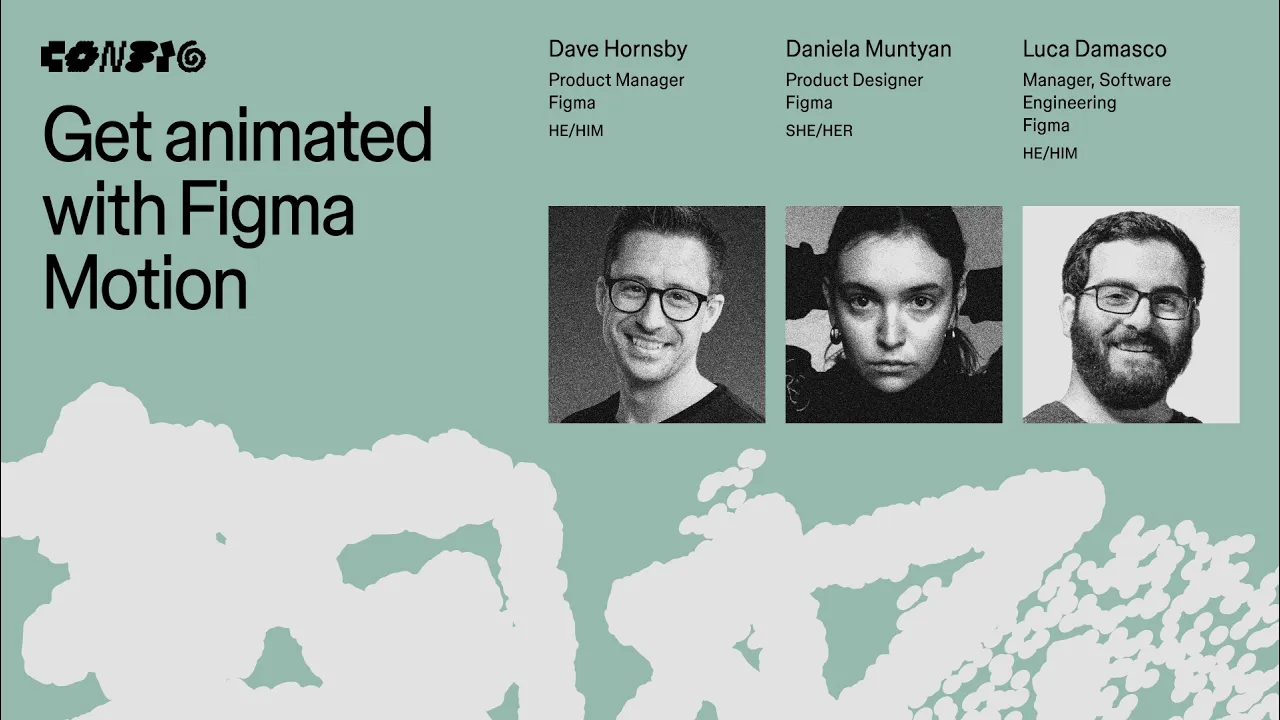
Figma deep dive: Motion | Config 2026 — Figma

Figma

Figma将动效直接深度集成进原生组件与设计系统,消除跨软件协作与设计漂移,使动态资产能通过时间轴、MCP与Dev Mode端到端直连生产代码。

AI-assisted summary of Figma deep dive: Motion | Config 2026 — original source. Check the original for full context.

Source published:

Key ideas

  • Figma 正式推出内置动效模式(Motion Mode),引入画布实时渲染的时间轴、贝塞尔路径控制、自动打关键帧(Auto-Key)以及包含 12 至 16 款预设的官方动画库。 (5:50)
  • 动效深度集成至 Figma 设计系统,不仅新增缓动(Easing)与时长(Timing)专属变量,还支持上游组件样式全局同步扩散至复杂动效镜头。 (26:03)
  • Figma 引入 Agent AI 生成动效并打通全链路交付:导出面板新增 MP4、WebM、GIF 及 Animated SVG,Dev Mode 支持只读时间线与 CSS/React 代码生成,结合 MCP 提示词更可交由大模型还原为生产前端。 (39:01)
  • 未来产品路线图将扩展团队级自定义动画预设、属性级细粒度转场延迟、专属排版文字动画系统,以及时间轴内置视频轨道。 (42:01)

Detailed notes

## Background 本内容由 Figma 官方频道于 2026 年 6 月 26 日发布在 YouTube 平台上,记录了 Config 2026 大会关于动效深度解析的演讲。官方简介指出,动效不仅是视觉装饰,更是产品与用户沟通的关键语言,本场演讲全方位展示了如何在 Figma 内直接创建灵活、组件化且符合品牌规范的动效,涵盖全新的动效时间轴、AI Agent 协同、文件导出以及生产代码交付等全流程能力。

## TL;DR Figma 团队在 Config 2026 上重磅推出了全新的内置动效系统(Motion Mode),让设计师无需切换第三方工具即可直接在画布上编排动画。演讲详细展示了动效时间轴、贝塞尔路径调节、动画预设样式以及结合自然语言提示词的 Figma Agent 智能生成工作流。团队还深度演示了动效与设计系统的打通——包括组件化动效嵌套、缓动/时长变量切换、多人实时协作评论与时间戳对齐,并进一步延伸至原型交互触发、Dev Mode 代码交付及利用 MCP 与 LLM 将动画端到端转化为生产级代码。

## Atmosphere & style 整场演讲洋溢着极具感染力的技术热情与大会现场的狂欢氛围,台下频繁爆发出掌声与欢呼。讲者团队(Luca、Daniela 和 Dave)之间的配合默契风趣,穿插着诸如给画布动效手柄取名“Mo”以及 PM 迟到自嘲等幽默打趣,让原本硬核的底层功能解析变得生动易懂。观众不仅能沉浸式感受到设计工具演进带来的效率革命,更能在实时演示与前瞻剧透中体会到 Figma 社区独有的开放与创造力共振。

## Bulletin - [05:50](https://www.youtube.com/watch?v=3evAfmLVZK8&t=350s) Figma 正式推出内置动效模式(Motion Mode),引入画布实时渲染的时间轴、贝塞尔路径控制、自动打关键帧(Auto-Key)以及包含 12 至 16 款预设的官方动画库。 - [26:03](https://www.youtube.com/watch?v=3evAfmLVZK8&t=1563s) 动效深度集成至 Figma 设计系统,不仅新增缓动(Easing)与时长(Timing)专属变量,还支持上游组件样式全局同步扩散至复杂动效镜头。 - [39:01](https://www.youtube.com/watch?v=3evAfmLVZK8&t=2341s) Figma 引入 Agent AI 生成动效并打通全链路交付:导出面板新增 MP4、WebM、GIF 及 Animated SVG,Dev Mode 支持只读时间线与 CSS/React 代码生成,结合 MCP 提示词更可交由大模型还原为生产前端。 - [42:01](https://www.youtube.com/watch?v=3evAfmLVZK8&t=2521s) 未来产品路线图将扩展团队级自定义动画预设、属性级细粒度转场延迟、专属排版文字动画系统,以及时间轴内置视频轨道。

## Key takeaways - [03:19](https://www.youtube.com/watch?v=3evAfmLVZK8&t=199s) Figma 现场所有开场视频与演示素材均由原生 Motion 工具在画布内逐帧制作完成,标志着动效设计全面摆脱外部离线剪辑软件的依赖。 - [05:50](https://www.youtube.com/watch?v=3evAfmLVZK8&t=350s) Motion Mode 提供与 Design Mode 保持心智统一的界面架构,底部展开的时间轴支持秒与帧数切换、往返循环及拖拽实时无缝渲染。 - [08:13](https://www.youtube.com/watch?v=3evAfmLVZK8&t=493s) 关键帧编辑配备直观的画布手柄(Mo),支持通过 Command 键拖拽拉出平滑贝塞尔曲线,并在缓动面板中调节 Overshoot 实现 Spring 弹性回弹。 - [12:05](https://www.youtube.com/watch?v=3evAfmLVZK8&t=725s) 系统提供入场、循环和出场等首批预设样式,支持在时间轴上直接拉伸且内部所有关键帧时序会自动保持联动同步。 - [13:56](https://www.youtube.com/watch?v=3evAfmLVZK8&t=836s) Figma Agent 支持通过自然语言提示词批量生成动效初稿、探索多重风格变体,以及自动完成文字矢量化后的错位时序重组。 - [18:02](https://www.youtube.com/watch?v=3evAfmLVZK8&t=1082s) 多人协作功能原生整合时间戳批注,评论位置与时间轴刻度(如 0.8s)精准双向绑定,并支持通过 Spotlight 实时同步全员时间指针与曲线渲染。 - [22:03](https://www.youtube.com/watch?v=3evAfmLVZK8&t=1323s) 时间轴底部 Auto-Key 功能可监听画布与面板变动,自动为描边宽度、圆弧扫掠参数、顶点数量及路径修剪(Path Trim)等丰富属性盖下关键帧。 - [26:03](https://www.youtube.com/watch?v=3evAfmLVZK8&t=1563s) 设计系统变量新增缓动与时长类型,结合 Standard、Expressive、Smooth 模式可实现浅色/深色主题动效风格的一键无缝切换。 - [28:34](https://www.youtube.com/watch?v=3evAfmLVZK8&t=1714s) 基于组件的动效架构允许团队在独立页面中隔离打磨子镜头并层叠嵌套,上游基础组件修改会瞬间向顶层合成广播而完全不破坏动效时序。 - [31:20](https://www.youtube.com/watch?v=3evAfmLVZK8&t=1880s) 原型系统(Prototyping)深度打通时间线交互,支持通过点击、悬停等触发器直接控制动画图层的播放状态与播放头精确定位。 - [33:17](https://www.youtube.com/watch?v=3evAfmLVZK8&t=1997s) 动效系统支持驱动着色器填充(如 Cloud fill 的 Phase 属性),并能借助批量错落插件统一调节上百个图层的延迟与持续时间。 - [35:54](https://www.youtube.com/watch?v=3evAfmLVZK8&t=2154s) 跨工具管线可将动效上下文复制至 Figma Make 生成 React 前端代码,亦可将视频导入 Figma Weave 节点借助风格迁移批量渲染 3D 衍生动画。 - [39:01](https://www.youtube.com/watch?v=3evAfmLVZK8&t=2341s) 全新动画导出面板支持 MP4、WebM、GIF 及 Animated SVG,且 Pro Plus 计划支持最高 4K 60 FPS 渲染规格。 - [39:01](https://www.youtube.com/watch?v=3evAfmLVZK8&t=2341s) Dev Mode 提供无误触风险的只读时间线视图,选中动画元素即可实时输出符合工程规范的 CSS 与 React in Motion 代码资产。 - [40:57](https://www.youtube.com/watch?v=3evAfmLVZK8&t=2457s) 借助 Figma 提供的 MCP 示例 Prompt,用户可将动画完整的时序、色彩与图层上下文投喂给外部大模型,端到端还原生产级动态站点。 - [42:01](https://www.youtube.com/watch?v=3evAfmLVZK8&t=2521s) 官方剧透正处于内部孵化的后续路线图,重点包括企业级自定义动效预设共享、文本排版动效系统以及时间轴直接集成视频剪辑能力。

## Detailed walkthrough ### [00:13](https://www.youtube.com/watch?v=3evAfmLVZK8&t=13s) Config 2026 开场与讲者介绍

在 Config 2026 大会现场热烈的欢呼声中,Figma 产品团队的 George Rust 与研究团队的 Meena Anand Seshadri 率先登台向全球参会者问好。Meena 坦言自己还沉浸在上午主题演讲(Keynote)的兴奋余波中,并现场向台下观众提问,有多少人因为早上的发布而迫不及待想尝试新事物;台下爆发的热烈回应印证了大会的核心精神——即使主题演讲才结束短短一小时,全场设计师与工程师已在构思全新的创作可能。

在正式进入议程前,主持人给出了两点参会提示:一是请大家将手机调至静音,将专注力留给台上的讲者;二是珍视身边的人际连接。Meena 提醒道:“Some of the best ideas that you have out coming out of the next 2 days might come from the person sitting right next to you.” 她鼓励全场保持好奇、互相支持并倾听分享。随后,George 宣布下午将汇聚设计师、艺术家、工程师以及打造上午重磅发布的产品团队。作为开场第一棒,登台的是带来上午最激动人心发布的动效团队核心成员:Dave、Daniela 和 Luca。

[03:19](https://www.youtube.com/watch?v=3evAfmLVZK8&t=199s) Figma Motion 全貌与作品展示

随着开场介绍视频播放完毕,动效与交互设计工程经理 Luca 与产品设计师 Daniela 走上讲台。Luca 自豪地向观众透露,刚才所有震撼全场的动效视频,每一帧都是直接在 Figma Motion 中完成制作的。Luca 解释说原本在演讲名单上的 Dave 因为上午主题演讲后的突发事务被绊住了,可能稍后赶来,但团队绝不会因此放慢脚步。Daniela 随即梳理了本次深度解析的核心议题,包括:基础动效(Simple Animations)、多人协作与评论功能(Multiplayer and Commenting)、复杂动效(Complex Animations)、全新的动效工作流、生产代码导出(Exporting into production),以及对未来即将发布的新特性的抢先预览(Sneak peeks)。

在深入软件实操前,Luca 集中展示了 Figma 团队内部以及参与 Alpha 内测的合作伙伴所创作的实际案例,展现了 Figma 动效体系的灵活性与深度:

- ** Fabian 的应用引导与交互动效**:将 Auto Layout、Color Styles(颜色样式)、Keyframes(关键帧)与各类视觉特效相融合,构建出一套优雅完整的 App 入场交互。 - **组件化动效组合**:利用 Figma 的组件(Components)特性将多个基础动画相互堆叠,形成富有层次的复合动效。 - **Fifi 的产品功能动效**:展示了当天正式内嵌并上线到 Figma 核心产品中的动效资产。 - **Adonna 的图标动效**:结合 Variables(变量)与 Modes(模式),实现了在切换颜色风格的同时完美保留动效逻辑。 - **矢量角色动画**:展示了一个由纯矢量路径与特效打造的“科学怪人”(Frankenstein)面孔,呈现出细腻而怪诞的微动效。 - **Igor 的最新动画作品**:Luca 现场赞叹其水准堪称“Stellar work”。

[05:50](https://www.youtube.com/watch?v=3evAfmLVZK8&t=350s) Motion Mode 界面与基础控制

Daniela 开始现场演示在 Figma 中将动效融入现有设计的全过程。首先需要进入全新的“动效模式”(Motion Mode)——点击底部工具栏(Tool belt)上新增的 Motion 图标即可激活。进入后,画布下方会展开全新的动效时间轴(Motion Timeline),左侧集成了完整的动效播控选项:

```mermaid flowchart TD accTitle: Motion Mode Interface Layout accDescr: A structural overview showing the main components of Motion Mode including timeline controls and canvas interactions.

subgraph TimelineControls["时间轴控制区 (Timeline Controls)"] Play["画布实时播放 (Play on Canvas)"] AutoKey["自动关键帧 (Auto Keyframing)"] TimeDisplay["当前播放头位置 (Current Time)"] DurationControl["总时长调节 (Duration Input / Drag)"] FormatToggle["时间格式切换 (Time Format: 秒/帧)"] LoopSettings["循环模式 (Looping / Ping-Pong)"] end

subgraph TrackOperations["轨道与视图操作"] Collapse["图层折叠 (Collapse Layers)"] HeightZoom["高度缩放与视图缩放 (Height / Zoom)"] Minimize["时间轴最小化收起 (Collapse Timeline)"] end

TimelineControls --> TrackOperations TrackOperations --> CanvasView["画布即时渲染交互 (Scrub Playhead on Canvas)"] ```

在时间轴界面中,用户既可以直接在持续时间输入框中键入数值,也可以直接通过拖拽末尾滑块来改变整段动画的长短。时间显示格式支持秒与帧数之间的自由切换;循环模式则提供了循环播放与往返(Ping-pong)等多种选择。时间轴上的图层不仅可以折叠以获得更紧凑的轨道视图,整个时间轴面板的高度、横向缩放比例以及是否完全最小化收起,都能随画布空间需求自由调整。尤其亮眼的是,当拖动播放头(Scrubbing playhead)时,动效会完全在画布(Canvas)内实时渲染并流畅播放。

Daniela 强调,右侧的属性面板在设计模式(Design Mode)与动效模式之间尽可能维持了一致性,让设计师无需重新建立心智模型,同时又为动效注入了专门的控制维度:原本静态的各个属性右侧均出现了一个精致的菱形关键帧图标,并新增了名为“Animation Styles”的样式库区域。

[08:13](https://www.youtube.com/watch?v=3evAfmLVZK8&t=493s) 堆叠预设样式与关键帧精细控制

为了演示快速创建动效,Daniela 选中了画布上一张没有动画的静态插画。在右侧属性面板的 Animation 区域点击“+”号后,系统自动为其赋予了基础的 Position(位置)动效样式,并弹出一个呼出菜单(Flyout),方便微调移动距离、延迟时间(Delay)与动效时长;设计师既可以在面板中调整参数,也可以直接在时间轴轨道上拖拽对应的动效块。

当设计师继续连续点击“+”号添加动画时,系统会智能地识别并自动叠加不同的动效样式——依次增加 Scale(缩放)、Rotation(旋转)以及 Opacity(透明度变化)。这种智能堆叠机制让非专业动画师也能通过几次回车与点击,拼装出生动的组合动效。

针对需要更高控制精度的进阶需求,Luca 接过操作讲解了关键帧(Keyframes)机制:

1. **设置初始帧**:将播放头移动到动效起点,点击目标属性(例如 Position)右侧的菱形图标,打下第一枚关键帧。 2. **定义结束帧**:将播放头平移到终点位置,此时既可以在属性面板中再次点击菱形记录数值,也可以直接在画布上拖拽新增的动效手柄。Luca 笑着介绍起这个屏幕交互手柄:“We call him Mo. We're a big fan of Mo.” 3. **缓动曲线调节(Easing)**:默认的两帧动效呈现出生硬的线性运动(Linear)。选中两个关键帧之间的连线(Easing bar),右侧会滑出缓动调节面板。在 Daniela 的建议下,团队为这段动画指定了经典的 Ease In 预设,使物体在末端出现提速感;更进一步,Daniela 在缓动面板中调出了自定义曲线,将 Overshoot(回弹过冲)数值拉满,使动画在越过终点关键帧后产生一段极具弹性的 Spring 物理回弹效果。 4. **添加中间过渡帧**:Luca 指出仅靠首尾两枚关键帧很难做出富有感染力的动态,于是两人继续将播放头拉回前两帧之间,通过在画布上拖移动效小控件 Mo,为运动轨迹增补更多关键帧节点。

[11:25](https://www.youtube.com/watch?v=3evAfmLVZK8&t=685s) 关键帧路径平滑与运动曲线精细控制

讲者在演示中为对象添加了更多关键帧,尝试让物体实现上下弹跳的效果。播放动画时,物体会沿着带有过冲(overshoot)效果的动画曲线运动,产生自然的弹性质感。然而,最初生成的路径转角显得有些生硬生硬,为了去除这种锯齿状的突兀感,讲者展示了路径平滑技巧:只需将鼠标悬停在任意关键帧上,按住 Command 键并向外拖动,即可拉出控制手柄,为运动轨迹赋予平滑优美的贝塞尔曲线。

讲者强调,用户可以对添加的每一个关键帧重复此操作,从而对动画移动的具体空间路径拥有极其精细的控制权。这种直观的操作让原本机械、生硬的位移动画立刻变得流畅生动,为设计师在画布上微调复杂运动轨迹提供了极大便利。

- 按住 Command 键悬停并拖拽关键帧,可生成平滑曲线手柄。 - 支持对路径上的每个关键帧进行独立平滑处理,精确控制物体的运动轨迹与过冲弧度。

---

[12:05](https://www.youtube.com/watch?v=3evAfmLVZK8&t=725s) 内置动画预设库与时序调整

除了手动打关键帧外,Figma 当天正式向用户开放了一整套开箱即用的预设动画样式库。当设计师选中一个没有任何动画属性的节点时,若一时毫无头绪,只需点击动画面板中加号旁的样式下拉菜单,就能看到分类清晰的预置动画样式,涵盖入场动画(entrance)、循环动画(cycle-based)以及出场动画(exits)。现场演示选用了一个名为“猛击”(slam)的入场动画,该效果会让元素从上方呼啸砸入,并在时间线上自动生成一整套组合关键帧。

针对默认预设速度偏快的问题,讲者展示了如何直接在时间线上拖拽拉长该预设片段。拉长时间线长度后,预设内部所有子动画的时间节奏依然会保持完全同步。在画布缩放视角下,讲者向观众展示了当天首发的 12 到 16 种不同预设样式的协同运行效果,并向台下观众征集对未来预设库的期望,透露未来各团队还将能为自己的组织创建并分发专属的自定义预制动画规范。现场观众为此报以热烈的欢呼与掌声,讲者兴奋地回应道:“这一切都在 Figma 内部实时发生。”

- 动画预设涵盖三大类型:入场(entrance)、循环(cycle-based)与出场(exit)。 - 缩放或拉伸预设片段时,内部各关键帧的时序会自动保持同步联动。 - 首批向用户提供 12 至 16 款精心调校的官方动画样式,未来将支持团队与企业级别自定义预设。

---

[13:56](https://www.youtube.com/watch?v=3evAfmLVZK8&t=836s) 利用 Figma Agent 生成动画与实时提示词演练

在运动设计中引入 AI 协作是本次更新的核心亮点之一。讲者拿出一个被拆分成五个独立矢量部分的经典 Figma 标志,演示如何借助 Figma Agent 从零构思动效。设计师既可以选择手动配置关键帧,也可以直接选中节点并点击小小的 Agent 图标,输入自然语言提示词让其代劳。为了现场效果,讲者在舞台上输入了一条幽默的提示词:“我们正在 Config 现场台上呢,可别给我们搞砸了,让它从两侧飞入屏幕吧”,随后将任务派发给后台运行的 Agent。

在等待现场模型运算生成的间隙,讲者向大家展示了会前预先烘焙好的几组典型案例,以此说明 Agent 如何大幅消灭初期机械性的重复劳动。其中一个案例是控制鼠标光标抓取关键帧并向侧面拖拽的演示动画,展开时间线后可以看到密密麻麻的关键帧节点。讲者感叹道:“要通过手动操作达到这样一个初稿起点,前期需要做大量繁琐枯燥的工作;但它为我们提供了一个非常棒的起点,之后我们就能与 Agent 协同推进后续迭代。”

```mermaid flowchart LR accTitle: Figma Agent 动效协作工作流 accDescr: 展示从自然语言提示词输入到 Agent 生成初稿,再到设计师在时间线上精细调整的全流程。

subgraph Input["输入阶段"] A["选中画布矢量图层"] --> B["输入自然语言提示词"] end

subgraph AI["Agent 推理与生成"] B --> C["Agent 理解图层与属性"] C --> D["自动铺设关键帧与缓动曲线"] end

subgraph Polish["人工介入与精修"] D --> E["时间线自由微调关键帧"] D --> F["二次对话追问与局部优化"] end ```

---

[15:12](https://www.youtube.com/watch?v=3evAfmLVZK8&t=912s) Agent 协同进阶:复杂字符动效、像素级变体与文字编排

讲者紧接着展示了由品牌动效团队打造的更具深度的案例。在经典的 Config 标志动画中,字母 C、N、F、I、G 的主体动效由资深动效师手动搭建骨架,而字母“O”内部由于包含无数微小的细碎光点,手动去控制每个点的启闭、隐现会极其耗时。团队成员 Jill 选择与 Agent 密切配合,让其生成一系列可轻松堆叠的轻量动效组件;一旦调出满意的动感与节奏,便能将这些组件层层叠合嵌入到整体工程中,极大加速了创作流程。

在另一组由 Daniela 打造的像素风 Figma 矢量标志中,她利用 Agent 针对同一图形一口气裂变出大量动效变体(riffs)。如果在时间线上手工逐一尝试各种风格将耗费巨大心力,而借助 Agent 可以在极短时间内探索海量方案并确定核心基调。最后展示的文字动效案例中,虽然当前 Figma 尚未内置专用的文本动画套件,但团队通过让 Agent 将文字矢量化、为各个字块绑定出入场动效,并指令 Agent 将这些分散片段自动重组错开排列在单一时间线上,成功实现了流畅的成套文字呈现。面对处理数十个动画镜头的场景,这类自动在时间线上排布与交错对齐(stagger)的工具属性极具实用价值。

- Config 标志的“O”字母由设计师 Jill 协同 Agent 拆解生成微型动效组件后组合嵌套完成。 - Agent 支持对同一图形生成海量探索变体,且每个生成方案在时间线上均完全可自由二次编辑。 - 文字动效工作流:文本矢量化 $\rightarrow$ 单独生成镜头出入场 $\rightarrow$ Agent 自动跨时间线错位重组。

---

[18:02](https://www.youtube.com/watch?v=3evAfmLVZK8&t=1082s) 现场生成结果验收与多人实时协作评论

舞台演示前输入的提示词此时已顺利完成计算,大屏幕展示出 Figma 图标各色块从屏幕两侧飞入并原位拼合的利落动效。讲者解释说,由于在提示词中特意交代了“加快速度”,Agent 跳过了一些多轮推理和追问过程;在常规状态下,Agent 还会主动询问设计师偏好的具体细节。如果想进一步迭代,设计师完全可以继续用语言追加要求,比如让红橙色块对撞得更具冲击力,或是让绿色色块改为从底部滑入。

动画设计在团队沟通环节同样延续了 Figma 的原生多人协作优势。讲者将远程团队成员 Dave 拉入文件现场联机,并重点演示了动效专用的时间戳评论功能。当 Daniela 在特定位置添加评论时,评论框会自动关联当前的精确播放时间点(如 0.8 秒)。设计师也可以随着播放头游走,随时在 0.4 秒、0.5 秒等位置插入带时间标记的批注,这些标记不仅显示在侧边栏评论中,还会直观映射在底部时间线上,让协作者一眼看清修改诉求发生在具体哪一帧。

讲者与台下的远程协作者 Dave 现场互动,Dave 根据评论实时向上拖拽光标图层的位置。在 Dave 修改的瞬间,画布上的运动轨迹曲线、关键帧属性以及缓动曲线均在其他协作者屏幕上即时无缝重绘。为了彻底弄清 Dave 的具体改动思路,讲者还打趣地让 Dave 开启 Spotlight(聚光灯焦点跟随)功能,全场共同见证了这一无缝的多人动态设计工作流。

> “在 Daniela 添加评论时,大家会注意到评论上出现了一个 0.8 秒的全新时间戳。” —— 讲者在展示带时间戳的动效批注功能时说道。

- 评论功能原生集成时间轴定位,批注内容与时间线上的对应刻度(如 0.8s、0.4s)精准双向同步。 - 多人联机状态下,画布上的运动路径(motion path)、关键帧位移及缓动曲线支持像素级实时广播与更新。 - 深度整合 Figma 经典的多人协作工具集,包括在线光标追踪与个人焦点跟随(Spotlight)。

[20:36](https://www.youtube.com/watch?v=3evAfmLVZK8&t=1236s) 实时协同:时间轴同步与 Dave 登台

演讲者展示了 Figma 标志性的实时协同功能在动效制作中的威力。通过点击关注(Follow)同事 Dave 并使用聚焦(Spotlight)模式,两台设备之间的时间轴被完美同步。这意味着无论是隔着视频会议还是语音电话,团队成员都能在各自的屏幕上以完全一致的画质和保真度看到实时渲染效果。Dave 在他的电脑上拖动播放指针(Playhead),演讲者的屏幕上便会毫无延迟地实时显示指针位置。

在台下互动打趣之后,产品经理 Dave 被邀请亲自登台。Dave 一上台便自嘲道:“Hey, like guys, I'm so sorry I'm late. I was I was just backstage practicing how to say beta. Beta?”(嘿,大家真抱歉我迟到了,我刚才在后台练习‘beta’这个词到底该怎么发音)。此时演讲回顾了之前讨论过的动效样式(Animation Styles)、关键帧(Keyframes)、颗粒度控制(Granular Control)以及 AI Agent 协作,准备进一步深入探讨更多具体的动效属性。

[22:03](https://www.youtube.com/watch?v=3evAfmLVZK8&t=1323s) 自动打关键帧(Auto-Keying)与丰富属性控制

动效制作中最繁琐的环节之一就是频繁添加关键帧。为了解决这一痛点,Figma 在时间轴底部引入了“自动打关键帧”(Auto-Key)功能。只要点击该按钮,右侧属性面板中所有支持关键帧的属性就会进入“就绪”(Armed)状态。随后,Figma 会自动监听画布(Canvas)和属性面板上的所有变动,并自动在时间轴上盖下对应的关键帧印章。在演示中,位置(Position)、旋转(Rotation)和不透明度(Opacity)的变化瞬间被完整捕获。

紧接着,Dave 介绍了更多可进行关键帧插值的属性类型: - **颜色(Color)**:支持对图层填充颜色进行动态过渡动画。 - **描边宽度(Stroke Width)**:描边属性旁边现在加入了关键帧印章,可轻松制作线条粗细的呼吸或延展动效(Dave 打趣说这动画让他想起该买新百叶窗了)。 - **路径修剪(Path Trim)**:得益于 Figma Draw 的底层支持,路径修剪属性被提升到了动效模式(Motion Mode)的一级面板中。用户可以分别对起始位置(Start)和结束位置(End)进行动画化,制作出极其惊艳的线条勾勒与生长动效(例如 Piers 制作的复杂矢量演示以及 Keynote 演讲中展示的效果)。 - **圆弧参数(Arcs)**:针对 Figma 经典的圆弧工具,通过控制起始角度(Start)、扫掠范围(Sweep)和内径比率(Ratio),可以极速实现仪表盘、刻度盘等进度环绕动效。 - **多边形顶点数(Points on a Shape)**:可以直接对图形的顶点数量(Count)进行补间,例如将多边形从 3 点变为 6 点,或者从 4 顶点变换为 6 顶点以生成机械齿轮图标,过程流畅而有趣。

```mermaid flowchart TD accTitle: 自动关键帧与属性动画流程 accDescr: 展示开启自动关键帧后监听画布变化并驱动多种属性的过程

subgraph AutoKeyWorkflow ["自动关键帧工作流"] A["点击时间轴 Auto-Key 按钮"] --> B["激活/就绪右侧所有关键帧属性"] B --> C["监听画布拖拽或属性面板数值变化"] C --> D["自动盖印对应时间轴关键帧"] end

subgraph AnimatableProps ["支持的关键帧属性"] D --> P1["基础变换: 位置 / 旋转 / 透明度"] D --> P2["外观表现: 颜色 / 描边宽度"] D --> P3["路径修剪: Start / End"] D --> P4["圆弧参数: Start / Sweep / Ratio"] D --> P5["图形控制: 顶点数量 (Points count)"] end ```

[26:03](https://www.youtube.com/watch?v=3evAfmLVZK8&t=1563s) 样式与关键帧融合、动效变量(Easing & Timing)

Dave 强调,Figma Motion 的灵活性在于能够将预设样式(Styles)与精准关键帧自由混搭。例如,一个图层的缩放(Scale)可以通过打关键帧精细控制,而其旋转(Rotation)则可以直接绑定一个样式预设;或者在嵌套组件(Nested Components)内部包含复杂的关键帧,而在外层使用单一的缩放预设进行宏观控制。

更具突破性的是变量系统(Variables)在动效中的应用。Figma 为 Motion 新增了两种专属变量类型: 1. **缓动(Easing)** 2. **时长/时序(Timing)**

用户可以直接在变量面板中添加,也可以在样式属性或关键帧缓动面板中调取。当结合“模式”(Modes)使用时,动效可以随设计系统主题一键切换: - **标准(Standard)**:稳健、常规的界面动效参数。 - **表现力(Expressive)**:动感更强、更具张力与弹性的动效反馈。 - **平滑(Smooth)**:细腻、柔和的过渡曲线。

Dave 解释道:“So, what this means is that if you want your dark mode animation a different vibe to your light mode, you absolutely can.”(这意味着,如果你希望暗色模式下的动画呈现出与浅色模式截然不同的氛围,你完全可以做到)。设计师 Dana 现场演示了将动效模式切换为 Expressive,随后又切换为更沉稳的 Smooth 并搭配 Dark Mode。演示完毕后,Dave 幽默告别:“I need to go and do some really important PM stuff like stand over an engineer and ask them if it's finished yet.”(我得去干点重要的 PM 本职工作了,比如站在工程师背后盯着问他们‘做完了没’)。

[28:34](https://www.youtube.com/watch?v=3evAfmLVZK8&t=1714s) 真正的组件化动效工作流(Componentised Motion)

Dave 离场后,演讲者深入剖析了 Figma 动效与设计系统深度融合的核心架构。他们以大会开场视频中的一个真实片段为例,展示了 Figma 官方品牌动效团队(Brand Motion Team)的实际工作流程:

动效团队将视频中的每个镜头(Shot)拆分到独立的 Page 页面中。在这些页面内,动画是严格基于组件结构一步步构建起来的(例如一朵花盛开的过程)。团队通过拉取组件实例(Instances)并将它们一层层嵌套堆叠,构建起清晰的动效流(Flows)。这种方式允许设计师在隔离的子单元中单独打磨某个局部的动态,同时又能实时查看这些组件在完整大合成(Full Composition)中的层叠与衔接表现。

演讲者评价道:“You're not stuck in your own file on your machine having to copy and paste and send those around for motion, which is just kind of an antiquated workflow. We're bringing the classic Figma workflow to these motion topics.”(你不需要困在自己电脑的单独文件里,不断复制粘贴并通过发文件来沟通动效,那种工作流太落后了。我们正在将 Figma 经典的协同工作流带入动效领域)。

当设计师 Daniela 提出该镜头中盛开的花朵颜色与周围卡片的粉色系调色板不一致时,演示者展示了组件化流程的绝对优势:无需深入庞大的多图层合成逐个调整,只需回到最底层的“Circle 4”主组件中修改颜色,整个顶层复杂动画场景中的所有实例瞬间全局同步更新。

[31:20](https://www.youtube.com/watch?v=3evAfmLVZK8&t=1880s) 设计系统继承与原型交互中的时间线控制

Figma 将动画能力深度整合进了组件系统。当上游的基础组件样式(例如颜色)发生变更时,这一改动会顺畅地传递到下游最终的动画合成中,而完全不会丢失任何已经调校好的时间线与动画上下文。演讲者强调了告别传统繁琐工作流的轻松感:“You don't have to worry about, you know, a design changing upstream and then having to bring that down into a separate product in order to kind of keep your designs in check. It all just works with Figma design systems. Pretty great.” 这种无缝连接让设计师不再需要在多个软件之间来回导入导出、反复比对设计规范。

更关键的是动效与 Figma 原型系统(Prototyping)的打通。演讲者现场展示了一个基础原型案例:页面之间采用简单的移动进入交互,而画板内部嵌入了动画帧。当用户在原型视图中点击特定交互元素(如“Add Goal”按钮)时,后台的动画组件会被唤醒。原型系统为动画组件新增了一系列原生交互动作:支持通过点击、悬停、滚动等触发器,随时暂停时间线、切换动画播放状态或精确定位播放头(Playhead)位置,使复杂的交互动效体验直接在 Figma 原型中即可完成验证。

- 动画组件无缝继承 Figma Design System,上游样式变更自动向下游合成扩散且保留关键帧数据 - 原型面板(Prototype tab)新增时间线控制能力,支持设置播放头位置(Playhead position)及切换播放状态(Toggle animation timeline) - 动画帧可直接作为原型交互流程中的动态节点,无需预先渲染成视频或动图

---

[33:17](https://www.youtube.com/watch?v=3evAfmLVZK8&t=1997s) 着色器效果动画与错落动画插件扩展

除了基础属性变化,动效系统还全面支持对 Keynote 中亮相的着色器效果(Shader effects)进行参数驱动。演讲者展示了一个应用了着色器填充(Shader fill)中的云雾填充(Cloud fill)效果的画板,仅通过在属性面板中为“相位”(Phase)属性打上两个关键帧,便实时渲染出了极具动态质感的流动效果。着色器内的各项参数不仅支持自由调节,设计师还能针对着色器的每一个属性单独打关键帧并调整其缓动曲线。面对这种视觉表现力,演讲者极力推荐大家关注后续的进阶内容,并直呼:“It is incredible what you can build with these effects.”

在处理复杂多元素动效时,脚本与插件能将生产力提升数倍。当场景中不仅有四五个图形,而是多达数十甚至上百个元素需要制作错落动画(Stagger effect)时,逐个手动拖拽时间轴不仅效率低下而且容易出错。演讲者展示了由 Miggy 开发的错落时序工具插件(Stagger timing tool):选中画板上所有的圆形后,可以直接在属性面板插件中集中调节错落延迟、动画时长与缓动模式,同时底层依然保留所有清晰的关键帧与预设,确保设计师拥有完全的控制权。

- 着色器填充(如 Cloud fill)的每个视觉属性均支持独立添加关键帧与缓动调节 - 错落动画插件支持对几十至上百个对象进行批量时序控制,统一管理延迟(Stagger delay)与持续时间 - 动画工具链支持插件生态扩展,便于设计师在动效制作过程中即时扩展自定义流程

---

[35:54](https://www.youtube.com/watch?v=3evAfmLVZK8&t=2154s) 跨工具工作流:Figma Make 代码生成与 Figma Weave 风格化渲染

动效创作不仅限于 Figma 画板内自循环,更进一步打通了向生成式环境与其他工具的流转链路。通过 Figma Make,设计师可以直接复制画布上的动画组件,使用 Command + V 将其作为附件粘贴进 Make 文件中。此时,底层的所有动画属性与设计属性会一并传递给 AI 模型。演讲者在现场直接输入提示词:“Let's recreate this animation with React motion.dev”,Figma Make 随即在后台解析时序、样式、颜色以及设计系统上下文,并快速生成可在 Webflow 或生产前端中运行的代码架构,大幅压缩了高保真动效原型的落地周期。

```mermaid flowchart TD accTitle: Figma 动画跨工具交付管线 accDescr: 展示 Figma 动画组件流向 Make、Weave 渲染与视频导出的完整架构

subgraph FigmaCanvas["Figma 原生画布"] Comp["带时序的动画组件"] DS["设计系统 Token / 样式"] Comp --- DS end

subgraph MakePipeline["Figma Make 生产流"] Paste["粘贴为附件上下文"] Prompt["AI 提示词输入\n(React motion.dev)"] WebCode["还原为生产级交互代码\n(Webflow / 前端框架)"] Comp --> Paste --> Prompt --> WebCode end

subgraph WeavePipeline["Figma Weave 渲染流"] VidExport["导出基准动画视频"] StyleTrans["图像风格迁移\n(Style Transfer)"] Prompt3D["上下文多模态 Prompts"] Render3D["生成高质感 3D 动效视频"] Comp --> VidExport --> StyleTrans --> Prompt3D --> Render3D end ```

另一种更具创意的延伸是衔接至 Figma Weave 工作流。演讲者以设计师 James 创作的 Figma Logo 动画为例,将该动画导出为基础视频后导入 Weave。该管线提取了指定参考图片的风格,先基于风格迁移生成定制化的 Logo 纹理,再配合多模态提示词解析原动画的时间与动态节奏,最终生成一个保持完全相同运动时序的 3D 风格迁移视频。这种节点工作流具备极高的复用性,只需替换输入的静态参考图,便能批量输出一整套风格各异但动效节奏统一的高精度视频资产。

- 支持将动效属性直接粘贴至 Figma Make,结合 AI 提示词将其还原为 React motion 等前端代码 - Figma Weave 可导入动效基准视频,结合 Style Transfer 与提示词渲染出相同节奏的 3D 衍生动效 - Weave 节点式工作流完全可复用,更换不同样式输入图即可批量派生不同风格的动态视频

---

[39:01](https://www.youtube.com/watch?v=3evAfmLVZK8&t=2341s) 全新动效导出面板与 Dev Mode 生产级代码交付

为了满足多场景落地需求,Figma 的导出面板迎来了全面升级。除了传统的静态格式外,界面中新增了专属的动画导出标签页(Animated Export)。用户当前可以直接将画布内容导出为 MP4、WebM、GIF 以及适用于网页开发的动态矢量 SVG(Animated SVG)。在导出设置中,设计师能够自由选择尺寸、分辨率与帧率规格;针对企业级与高端视觉诉求,Pro Plus 方案还开放了高达 4K 分辨率及 60 FPS 规格的超高清导出能力。

在面向工程团队的交付环节,Dev Mode 提供了专为开发者打造的动效审查视图。对于包含大量图层与复杂时序的组件(如 Keynote 中展示的复杂 Animated Bento 布局),手动换算动效参数通常极易引发协作分歧。Dev Mode 现已内置只读时间线视图(Read-only timeline view),工程师可以在免受画布杂乱元素干扰的专注视图中直观拖动播放头、逐帧拆解图层动效。当选中时间轴或画布上的任一动态图层时,右侧代码面板会自动生成对应的标准代码资产(涵盖 CSS 动效代码及 React in Motion 等格式),极大提升了设计工程师(Design Engineer)与生产团队之间的落地交付精度。

- 导出面板新增 Animated 标签,原生支持 MP4、WebM、GIF 及 Animated SVG 格式导出 - Pro Plus 计划支持 4K 60 FPS 高规格动效视频渲染导出 - Dev Mode 提供专注的只读时间线(Read-only timeline),开发者无需担心误触破坏设计 - 选中任意动画图层即时生成对应的工程化代码资产(包括标准 CSS、React in Motion 代码)

[40:57](https://www.youtube.com/watch?v=3evAfmLVZK8&t=2457s) 通过 MCP 与 LLM 将动画端到端落地到生产代码库

演讲者展示了动画数据与 JSON 输出的无缝集成,强调在将动画资产转移到真实生产环境的代码库时,开发者不会丢失关键的上下文信息,包括精确的时间轴参数(Timings)、配色方案(Colors)等基础属性。虽然手动将这些 JSON 数据逐行转译为代码是可行的,但 Figma 在 MCP(Model Context Protocol)区域直接提供了一个示例 Prompt。用户只需一键复制该提示词,将其注入到任意常用的大语言模型(LLM)中,模型便能完全读取这些动画的底层上下文,并在生产代码库中将其完美重构出来。

```mermaid flowchart LR accTitle: Figma 动画端到端代码生成流程 accDescr: 展示从 Figma 动画数据经由 MCP 提示词喂给大语言模型,并最终生成生产级网页的流转过程。 subgraph Figma["Figma 设计环境"] A["动画时间轴与样式"] --> B["JSON 输出 & MCP Prompt"] end subgraph AI["大语言模型处理"] B --> C["LLM (Claude / GPT 等)"] end subgraph Production["生产代码与落地"] C --> D["生产环境代码库"] D --> E["品牌动态网站 (Web)"] end ```

演讲者随后切换到演示幻灯片,向现场观众展示了一段通过 LLM 自动生成的前端效果视频。团队提取了初始动画的全部上下文,并向大模型发出指令:“你能基于这个初始动画制作一个品牌动态网站吗?”最终的网页完整复刻了设计稿的动态效果,不仅动画过渡时间毫厘不差,不同图层的色彩变量也全部集成其中。演讲者充满信心地评价道:“整套流程实现了从动画到产品级代码的端到端全链路落地,非常令人兴奋。”这引来了现场观众的热烈掌声。

- 用户可通过复制 MCP 专属 Prompt,将包含时间曲线、色彩与布局的动画上下文完整投喂给 LLM。 - 模型可直接在 Web 环境中复刻全套动画,将其重构成符合生产标准的品牌动效站点。

[42:01](https://www.youtube.com/watch?v=3evAfmLVZK8&t=2521s) 动效设计系统化:自定义动画样式与转场控制

回顾完 Figma 动效功能(Figmotion)的基础操作后,演讲者指出该工具目前正处于测试阶段(Beta),团队迫切希望倾听设计社区的真实反馈,以明确下一步的发展方向。随后,团队预告了正在内部孵化的核心新特性,首当其冲的便是“用户自定义动画样式(User-created Animation Styles)”。这项功能允许设计师将精心打磨的进场动效(如品牌标准的 Entrance Animation)打包为可复用的组件化样式,并在团队的设计系统(Design System)中共享。团队内的任何成员只需将其应用在画板中的任意节点上,就能让设计规范对象即刻呈现统一的品牌动态。

除此之外,团队还在致力于扩展原型交互中的转场控制能力(Transition Animations)。在日常设计中,设计师往往非常清楚前后两种状态的静态视觉表现,但在动态串联时缺乏更细粒度的控制力。演讲者解释了这一日常痛点:“当你清楚两个状态的具体形态时,有时你只需要明确声明:‘嘿,我需要这个属性晚半秒再进场,对吧?’”为此,Figma 正在设计器内部构建更深度的转场能力扩展,使属性级别的延迟与错峰动画无需繁琐微调即可轻松配置。

- **用户自定义动画样式**:支持将复合动效打包封装为设计系统样式,一键赋予任意画板节点。 - **扩展转场动画能力**:支持对特定属性设置微调与延迟(如延迟 0.5 秒进场),强化两态之间的过渡表现力。

[43:15](https://www.youtube.com/watch?v=3evAfmLVZK8&t=2595s) 未来路线图与现场试玩邀请

演讲者在演讲尾声向所有 Config 参会者发出邀请,建议大家前往会场的 Product Studio 体验专区。Figma 动效团队的工程师与产品经理已经在现场准备好了演示设备,参会者当天即可亲手试玩这些尚未正式发布的新特性并当面提交使用反馈。除了当天重点介绍的功能外,团队还剧透了一系列正在推进中的路线图特性,包括全新的导出文件格式、针对排版层面的文字动画系统(Text Animation Systems)、以及直接在时间轴上编排与剪辑视频(Video on the Timeline)的能力。

在全场热烈的欢呼声中,演讲者总结了团队对这款工具的愿景:“我们正在全力以赴将其打造为适合所有人的最佳动效设计工具,我们无比期待看到大家用它创作出的作品。”最后,演讲者向现场观众致谢,并祝愿大家在 Config 大会上享受接下来的旅程。

- **未来路线图规划**:涵盖更多导出格式支持、文本排版动效系统,以及时间轴内置视频轨道。 - **线下互动体验**:Product Studio 展台现场提供内测版本笔记本,供设计师现场上手并直接与研发团队交流。

## Notable quotes > [28:34](https://www.youtube.com/watch?v=3evAfmLVZK8&t=1714s) You're not stuck in your own file on your machine having to copy and paste and send those around for motion, which is just kind of an antiquated workflow. We're bringing the classic Figma workflow to these motion topics. — Luca

> [31:20](https://www.youtube.com/watch?v=3evAfmLVZK8&t=1880s) You don't have to worry about, you know, a design changing upstream and then having to bring that down into a separate product in order to kind of keep your designs in check. It all just works with Figma design systems. — Luca

> [40:57](https://www.youtube.com/watch?v=3evAfmLVZK8&t=2457s) 整套流程实现了从动画到产品级代码的端到端全链路落地,非常令人兴奋。 — Luca

> [26:03](https://www.youtube.com/watch?v=3evAfmLVZK8&t=1563s) if you want your dark mode animation a different vibe to your light mode, you absolutely can. — Dave

## Mentioned Figma, Figma Motion, Config 2026, George Rust, Meena Anand Seshadri, Dave, Daniela, Luca, Fabian, Fifi, Adonna, Igor, Jill, Miggy, James, Auto Layout, Variables, Modes, Figma Agent, Figma Draw, Figma Make, Figma Weave, Dev Mode, Webflow, React motion, MCP, Product Studio

## Video description Motion isn't just decoration, it's how your product communicates. We're diving deep into how you can create flexible, componentised, on-brand motion content right inside Figma. We'll take you from the new Motion Timeline all the way through to agent-connected skills and exporting animations to files or your production codebase. There's plenty to get through, we're going to have some fun doing it, and we might just have a sneak peek at some features coming down the line. You're not going to want to miss this one. ____________________________________________________

Find us on ⬇️ X (formerly Twitter): https://x.com/figma Instagram: https://www.instagram.com/figma LinkedIn: https://www.linkedin.com/company/figma TikTok: https://tiktok.com/@figma Figma forum: https://forum.figma.com/

[Source](https://www.youtube.com/watch?v=3evAfmLVZK8)

中文简报

Figma推出画布内动效引擎并支持直接代码交付 通过将关键帧时间轴、动效变量和自动化代码生成嵌入原生组件,Figma摆脱了对第三方动画工具及手动开发转译的依赖。 Figma动效团队成员Luca、Daniela和Dave发布了Figma的内置动效工具,推出了底部固定的动效时间轴,具备精确关键帧、自定义缓动、基于画布的动效控制柄以及预设动画样式。他们演示了协同工作流,包括带有时间轴标记评论的实时多人协作编辑、借助Figma Agent的AI辅助关键帧生成,以及用于在不同外观模式下将缓动和时间代币化的动效变量。演示重点展示了动效如何在不破坏上游设计代币的情况下,集成到嵌套组件、着色器填充和原型触发器中。最后,团队展示了涵盖多种视频格式的生产级导出、开发模式审查以及模型上下文协议(MCP)代码流水线,并介绍了包含自定义可共享动效样式和专用文本动画的后续路线图。 Figma在画布内直接推出了原生动效时间轴,具备上下文播放、自动关键帧、贝塞尔缓动曲线和预设动画效果。 (5:50) 动效现已通过专属的时间和缓动变量集成到Figma设计系统中,使动画曲线能够在浅色和深色主题等不同变量模式下动态自适应。 (26:51) 实时多人协同编辑延伸至动画时间轴,支持播放头同步的高亮聚光模式以及精确到帧的时间轴评论。 (18:00) Figma Agent与模型上下文协议(MCP)集成,支持自然语言生成动效,并可将时间轴参数直接导出至生产代码库及外部大语言模型。 (13:56) 交付工作流迎来重大更新,新增支持MP4、WebM、GIF和动画SVG的动效导出标签页,并配备显示CSS及React Motion代码片段的只读开发模式时间轴。 (38:59)

精炼阅读摘要

Figma 在 Config 2026 大会上深入解析了其原生动效工具链 Figma Motion,将时间轴动效、关键帧控制与设计系统深度打通。团队展示了如何通过画布内直接编辑、多人实时协作、AI 代理生成以及面向开发者的代码导出,消除传统界面动效在设计与工程实现之间的脱节。 画布原生时间轴与多维关键帧控制 (5:50) Figma Motion 将时间轴直接内置于主画布下方,无需进入独立的预览窗口即可进行实时操纵与播放。界面支持帧数与秒数切换、自动打关键帧(Auto Keying)、循环与乒乓播放模式。属性检查器与标准设计面板保持一致,每一个可动画化属性旁均设有菱形关键帧标记,同时提供涵盖入场、循环和退场的动画样式预设(Animation Styles)。设计人员可拖动预设条同步缩放时间,或利用画布上的方向操纵手柄“Mo”精细调整位移路径。通过按住 Command 键拖拽关键帧锚点,可将折线轨迹转为平滑的贝塞尔曲线;配合缓动面板中的过冲(Overshoot)参数,能够轻松模拟具有回弹弹性的物理质感。 在底层属性支持上,动效系统覆盖了颜色渐变、描边粗细(Stroke Width)以及源自 Figma Draw 的路径修剪(Path Trim)。对于几何图形与组件,动效工具支持实时调整多边形点数以实现图形形变,并针对圆弧数据提供起始位置、扫掠角度与内径比例的独立控制,以便构建仪表盘与加载环动效。此外,新版着色器效果(如 Cloud Shader 的 phase 参数)亦能分配独立关键帧,实现复杂的程序化纹理动态演变。 动效系统化、组件复用与多人实时协作 (18:00) 为了将动效纳入全局设计系统,Figma 引入了专用的缓动(Easing)与时长(Timing)动效变量。这些动效变量可以与变量模式深度绑定,形成标准(Standard)、富有表现力(Expressive)与平滑(Smooth)等不同动效基调,并能随浅色/深色外观模式自动切换。在架构层面,动效依托嵌套组件实现模块化装配:设计人员可在基础组件内制作微交互(如花朵绽放),再将其作为实例引入高阶画板拼接长篇叙事;上游母组件的主题颜色或排版调整会自动向下同步至最终合成序列,而不会破坏已有的时间轴关键帧或缓动曲线。 在协同与原型交互方面,Motion 完整集成了实时多人协作能力。协作者在特定时间节点留下的评论会自动携带播放头时间戳并在时间轴刻度尺上直观标记;当团队成员在画布上调整路径或缓动时,远端界面会实时重新计算并无损渲染矢量动效。通过 Spotlight 功能,团队主讲人可远程同步锁定所有人的时间轴播放头。在原型设计标签页中,动效组件直接支持基于点击、悬停、滚动等触发事件来执行播放、暂停或精确跳转时间轴的操作。 Figma Agent 智能生成与跨工具生态串联 (13:56) 系统深度结合了 Figma Agent 的代理型 AI 能力,设计人员通过自然语言提示词即可直接在矢量图层上从零生成整套动效。Agent 能够理解时间轴属性、缓动曲线与复杂节奏,可承担大量繁琐的前期铺帧工作,例如批量生成像素图层的动态变体或自动将静态文本转为矢量字母并编排错落入场序列。对于多图层编排难题,内部团队演示了通过无损插件批量控制数十甚至数百个图层的延迟错开(Stagger)、持续时长与缓动分布,且保留时间轴底层的细粒度编辑权。 在生态流转层面,Figma 动效无缝延伸至外部工具链路。设计人员可直接将带动画的组件复制粘贴至 Figma Make,借助 AI 提示词将其转译为 React motion.dev 或 Webflow 的前端实现代码,完整保留排版、间距与计时参数。此外,导出的动效源视频可载入 Figma Weave 的多节点工作流中,利用提示词构建引擎执行图像风格迁移,在严格维持原始时间轴运动节奏的前提下,批量渲染出风格化的 3D 视觉视频资产。 开发交付模式、多格式导出与测试版演进 (38:59) 在面向工程落地的环节中,Figma 彻底重构了交付视图。Dev Mode 新增专用的只读动效时间轴,开发者无需在凌乱的画布中寻找参数,即可逐帧滑动播放头、审查缓动曲线,并直接复制生成的纯 CSS 关键帧或 React Motion 代码片段。导出面板新增独立的“Animated”标签,支持导出为 MP4、WebM、GIF 与动态 SVG 格式;其中 Pro Plus 方案用户可导出高达 4K 分辨率、60 FPS 的超高清视频流。借助模型上下文协议(MCP),设计人员还可将包含精确时间、曲线与色值的完整动画 JSON 结构体导入大语言模型,直接驱动生成保真度一致的品牌生产级网页。 团队强调,目前的 Figma Motion 正处于公开 Beta 测试阶段并持续征集反馈。根据现场披露的路线图,未来核心规划包括:支持设计团队创建并跨组织分发的自定义动效样式库、针对状态过渡组件属性的精细化错位控制、原生时间轴视频图层支持以及专门的文本动态排版系统。 Figma Motion 展现了将复杂动效深度植入现有设计与工程工作流的野心,不仅大幅降低了高保真微交互的门槛,也重塑了组件化协作与代码交付链条。然而,团队自定义动效样式的组织级分发、属性过渡阶段的延迟控制以及独立文字动效系统等高级功能仍处于开发演进中,工具在超大规模生产环境中的通用表现仍需等待 Beta 阶段结束后的实际检验。

Detailed notes — zh

## Background 本内容由 Figma 官方频道于 2026 年 6 月 26 日发布在 YouTube 平台上,记录了 Config 2026 大会关于动效深度解析的演讲。官方简介指出,动效不仅是视觉装饰,更是产品与用户沟通的关键语言,本场演讲全方位展示了如何在 Figma 内直接创建灵活、组件化且符合品牌规范的动效,涵盖全新的动效时间轴、AI Agent 协同、文件导出以及生产代码交付等全流程能力。 ## TL;DR Figma 团队在 Config 2026 上重磅推出了全新的内置动效系统(Motion Mode),让设计师无需切换第三方工具即可直接在画布上编排动画。演讲详细展示了动效时间轴、贝塞尔路径调节、动画预设样式以及结合自然语言提示词的 Figma Agent 智能生成工作流。团队还深度演示了动效与设计系统的打通——包括组件化动效嵌套、缓动/时长变量切换、多人实时协作评论与时间戳对齐,并进一步延伸至原型交互触发、Dev Mode 代码交付及利用 MCP 与 LLM 将动画端到端转化为生产级代码。 ## Atmosphere & style 整场演讲洋溢着极具感染力的技术热情与大会现场的狂欢氛围,台下频繁爆发出掌声与欢呼。讲者团队(Luca、Daniela 和 Dave)之间的配合默契风趣,穿插着诸如给画布动效手柄取名“Mo”以及 PM 迟到自嘲等幽默打趣,让原本硬核的底层功能解析变得生动易懂。观众不仅能沉浸式感受到设计工具演进带来的效率革命,更能在实时演示与前瞻剧透中体会到 Figma 社区独有的开放与创造力共振。 ## Bulletin - [05:50](https://www.youtube.com/watch?v=3evAfmLVZK8&t=350s) Figma 正式推出内置动效模式(Motion Mode),引入画布实时渲染的时间轴、贝塞尔路径控制、自动打关键帧(Auto-Key)以及包含 12 至 16 款预设的官方动画库。 - [26:03](https://www.youtube.com/watch?v=3evAfmLVZK8&t=1563s) 动效深度集成至 Figma 设计系统,不仅新增缓动(Easing)与时长(Timing)专属变量,还支持上游组件样式全局同步扩散至复杂动效镜头。 - [39:01](https://www.youtube.com/watch?v=3evAfmLVZK8&t=2341s) Figma 引入 Agent AI 生成动效并打通全链路交付:导出面板新增 MP4、WebM、GIF 及 Animated SVG,Dev Mode 支持只读时间线与 CSS/React 代码生成,结合 MCP 提示词更可交由大模型还原为生产前端。 - [42:01](https://www.youtube.com/watch?v=3evAfmLVZK8&t=2521s) 未来产品路线图将扩展团队级自定义动画预设、属性级细粒度转场延迟、专属排版文字动画系统,以及时间轴内置视频轨道。 ## Key takeaways - [03:19](https://www.youtube.com/watch?v=3evAfmLVZK8&t=199s) Figma 现场所有开场视频与演示素材均由原生 Motion 工具在画布内逐帧制作完成,标志着动效设计全面摆脱外部离线剪辑软件的依赖。 - [05:50](https://www.youtube.com/watch?v=3evAfmLVZK8&t=350s) Motion Mode 提供与 Design Mode 保持心智统一的界面架构,底部展开的时间轴支持秒与帧数切换、往返循环及拖拽实时无缝渲染。 - [08:13](https://www.youtube.com/watch?v=3evAfmLVZK8&t=493s) 关键帧编辑配备直观的画布手柄(Mo),支持通过 Command 键拖拽拉出平滑贝塞尔曲线,并在缓动面板中调节 Overshoot 实现 Spring 弹性回弹。 - [12:05](https://www.youtube.com/watch?v=3evAfmLVZK8&t=725s) 系统提供入场、循环和出场等首批预设样式,支持在时间轴上直接拉伸且内部所有关键帧时序会自动保持联动同步。 - [13:56](https://www.youtube.com/watch?v=3evAfmLVZK8&t=836s) Figma Agent 支持通过自然语言提示词批量生成动效初稿、探索多重风格变体,以及自动完成文字矢量化后的错位时序重组。 - [18:02](https://www.youtube.com/watch?v=3evAfmLVZK8&t=1082s) 多人协作功能原生整合时间戳批注,评论位置与时间轴刻度(如 0.8s)精准双向绑定,并支持通过 Spotlight 实时同步全员时间指针与曲线渲染。 - [22:03](https://www.youtube.com/watch?v=3evAfmLVZK8&t=1323s) 时间轴底部 Auto-Key 功能可监听画布与面板变动,自动为描边宽度、圆弧扫掠参数、顶点数量及路径修剪(Path Trim)等丰富属性盖下关键帧。 - [26:03](https://www.youtube.com/watch?v=3evAfmLVZK8&t=1563s) 设计系统变量新增缓动与时长类型,结合 Standard、Expressive、Smooth 模式可实现浅色/深色主题动效风格的一键无缝切换。 - [28:34](https://www.youtube.com/watch?v=3evAfmLVZK8&t=1714s) 基于组件的动效架构允许团队在独立页面中隔离打磨子镜头并层叠嵌套,上游基础组件修改会瞬间向顶层合成广播而完全不破坏动效时序。 - [31:20](https://www.youtube.com/watch?v=3evAfmLVZK8&t=1880s) 原型系统(Prototyping)深度打通时间线交互,支持通过点击、悬停等触发器直接控制动画图层的播放状态与播放头精确定位。 - [33:17](https://www.youtube.com/watch?v=3evAfmLVZK8&t=1997s) 动效系统支持驱动着色器填充(如 Cloud fill 的 Phase 属性),并能借助批量错落插件统一调节上百个图层的延迟与持续时间。 - [35:54](https://www.youtube.com/watch?v=3evAfmLVZK8&t=2154s) 跨工具管线可将动效上下文复制至 Figma Make 生成 React 前端代码,亦可将视频导入 Figma Weave 节点借助风格迁移批量渲染 3D 衍生动画。 - [39:01](https://www.youtube.com/watch?v=3evAfmLVZK8&t=2341s) 全新动画导出面板支持 MP4、WebM、GIF 及 Animated SVG,且 Pro Plus 计划支持最高 4K 60 FPS 渲染规格。 - [39:01](https://www.youtube.com/watch?v=3evAfmLVZK8&t=2341s) Dev Mode 提供无误触风险的只读时间线视图,选中动画元素即可实时输出符合工程规范的 CSS 与 React in Motion 代码资产。 - [40:57](https://www.youtube.com/watch?v=3evAfmLVZK8&t=2457s) 借助 Figma 提供的 MCP 示例 Prompt,用户可将动画完整的时序、色彩与图层上下文投喂给外部大模型,端到端还原生产级动态站点。 - [42:01](https://www.youtube.com/watch?v=3evAfmLVZK8&t=2521s) 官方剧透正处于内部孵化的后续路线图,重点包括企业级自定义动效预设共享、文本排版动效系统以及时间轴直接集成视频剪辑能力。 ## Detailed walkthrough ### [00:13](https://www.youtube.com/watch?v=3evAfmLVZK8&t=13s) Config 2026 开场与讲者介绍 在 Config 2026 大会现场热烈的欢呼声中,Figma 产品团队的 George Rust 与研究团队的 Meena Anand Seshadri 率先登台向全球参会者问好。Meena 坦言自己还沉浸在上午主题演讲(Keynote)的兴奋余波中,并现场向台下观众提问,有多少人因为早上的发布而迫不及待想尝试新事物;台下爆发的热烈回应印证了大会的核心精神——即使主题演讲才结束短短一小时,全场设计师与工程师已在构思全新的创作可能。 在正式进入议程前,主持人给出了两点参会提示:一是请大家将手机调至静音,将专注力留给台上的讲者;二是珍视身边的人际连接。Meena 提醒道:“Some of the best ideas that you have out coming out of the next 2 days might come from the person sitting right next to you.” 她鼓励全场保持好奇、互相支持并倾听分享。随后,George 宣布下午将汇聚设计师、艺术家、工程师以及打造上午重磅发布的产品团队。作为开场第一棒,登台的是带来上午最激动人心发布的动效团队核心成员:Dave、Daniela 和 Luca。 ### [03:19](https://www.youtube.com/watch?v=3evAfmLVZK8&t=199s) Figma Motion 全貌与作品展示 随着开场介绍视频播放完毕,动效与交互设计工程经理 Luca 与产品设计师 Daniela 走上讲台。Luca 自豪地向观众透露,刚才所有震撼全场的动效视频,每一帧都是直接在 Figma Motion 中完成制作的。Luca 解释说原本在演讲名单上的 Dave 因为上午主题演讲后的突发事务被绊住了,可能稍后赶来,但团队绝不会因此放慢脚步。Daniela 随即梳理了本次深度解析的核心议题,包括:基础动效(Simple Animations)、多人协作与评论功能(Multiplayer and Commenting)、复杂动效(Complex Animations)、全新的动效工作流、生产代码导出(Exporting into production),以及对未来即将发布的新特性的抢先预览(Sneak peeks)。 在深入软件实操前,Luca 集中展示了 Figma 团队内部以及参与 Alpha 内测的合作伙伴所创作的实际案例,展现了 Figma 动效体系的灵活性与深度: - ** Fabian 的应用引导与交互动效**:将 Auto Layout、Color Styles(颜色样式)、Keyframes(关键帧)与各类视觉特效相融合,构建出一套优雅完整的 App 入场交互。 - **组件化动效组合**:利用 Figma 的组件(Components)特性将多个基础动画相互堆叠,形成富有层次的复合动效。 - **Fifi 的产品功能动效**:展示了当天正式内嵌并上线到 Figma 核心产品中的动效资产。 - **Adonna 的图标动效**:结合 Variables(变量)与 Modes(模式),实现了在切换颜色风格的同时完美保留动效逻辑。 - **矢量角色动画**:展示了一个由纯矢量路径与特效打造的“科学怪人”(Frankenstein)面孔,呈现出细腻而怪诞的微动效。 - **Igor 的最新动画作品**:Luca 现场赞叹其水准堪称“Stellar work”。 ### [05:50](https://www.youtube.com/watch?v=3evAfmLVZK8&t=350s) Motion Mode 界面与基础控制 Daniela 开始现场演示在 Figma 中将动效融入现有设计的全过程。首先需要进入全新的“动效模式”(Motion Mode)——点击底部工具栏(Tool belt)上新增的 Motion 图标即可激活。进入后,画布下方会展开全新的动效时间轴(Motion Timeline),左侧集成了完整的动效播控选项: ```mermaid flowchart TD accTitle: Motion Mode Interface Layout accDescr: A structural overview showing the main components of Motion Mode including timeline controls and canvas interactions. subgraph TimelineControls["时间轴控制区 (Timeline Controls)"] Play["画布实时播放 (Play on Canvas)"] AutoKey["自动关键帧 (Auto Keyframing)"] TimeDisplay["当前播放头位置 (Current Time)"] DurationControl["总时长调节 (Duration Input / Drag)"] FormatToggle["时间格式切换 (Time Format: 秒/帧)"] LoopSettings["循环模式 (Looping / Ping-Pong)"] end subgraph TrackOperations["轨道与视图操作"] Collapse["图层折叠 (Collapse Layers)"] HeightZoom["高度缩放与视图缩放 (Height / Zoom)"] Minimize["时间轴最小化收起 (Collapse Timeline)"] end TimelineControls --> TrackOperations TrackOperations --> CanvasView["画布即时渲染交互 (Scrub Playhead on Canvas)"] ``` 在时间轴界面中,用户既可以直接在持续时间输入框中键入数值,也可以直接通过拖拽末尾滑块来改变整段动画的长短。时间显示格式支持秒与帧数之间的自由切换;循环模式则提供了循环播放与往返(Ping-pong)等多种选择。时间轴上的图层不仅可以折叠以获得更紧凑的轨道视图,整个时间轴面板的高度、横向缩放比例以及是否完全最小化收起,都能随画布空间需求自由调整。尤其亮眼的是,当拖动播放头(Scrubbing playhead)时,动效会完全在画布(Canvas)内实时渲染并流畅播放。 Daniela 强调,右侧的属性面板在设计模式(Design Mode)与动效模式之间尽可能维持了一致性,让设计师无需重新建立心智模型,同时又为动效注入了专门的控制维度:原本静态的各个属性右侧均出现了一个精致的菱形关键帧图标,并新增了名为“Animation Styles”的样式库区域。 ### [08:13](https://www.youtube.com/watch?v=3evAfmLVZK8&t=493s) 堆叠预设样式与关键帧精细控制 为了演示快速创建动效,Daniela 选中了画布上一张没有动画的静态插画。在右侧属性面板的 Animation 区域点击“+”号后,系统自动为其赋予了基础的 Position(位置)动效样式,并弹出一个呼出菜单(Flyout),方便微调移动距离、延迟时间(Delay)与动效时长;设计师既可以在面板中调整参数,也可以直接在时间轴轨道上拖拽对应的动效块。 当设计师继续连续点击“+”号添加动画时,系统会智能地识别并自动叠加不同的动效样式——依次增加 Scale(缩放)、Rotation(旋转)以及 Opacity(透明度变化)。这种智能堆叠机制让非专业动画师也能通过几次回车与点击,拼装出生动的组合动效。 针对需要更高控制精度的进阶需求,Luca 接过操作讲解了关键帧(Keyframes)机制: 1. **设置初始帧**:将播放头移动到动效起点,点击目标属性(例如 Position)右侧的菱形图标,打下第一枚关键帧。 2. **定义结束帧**:将播放头平移到终点位置,此时既可以在属性面板中再次点击菱形记录数值,也可以直接在画布上拖拽新增的动效手柄。Luca 笑着介绍起这个屏幕交互手柄:“We call him Mo. We're a big fan of Mo.” 3. **缓动曲线调节(Easing)**:默认的两帧动效呈现出生硬的线性运动(Linear)。选中两个关键帧之间的连线(Easing bar),右侧会滑出缓动调节面板。在 Daniela 的建议下,团队为这段动画指定了经典的 Ease In 预设,使物体在末端出现提速感;更进一步,Daniela 在缓动面板中调出了自定义曲线,将 Overshoot(回弹过冲)数值拉满,使动画在越过终点关键帧后产生一段极具弹性的 Spring 物理回弹效果。 4. **添加中间过渡帧**:Luca 指出仅靠首尾两枚关键帧很难做出富有感染力的动态,于是两人继续将播放头拉回前两帧之间,通过在画布上拖移动效小控件 Mo,为运动轨迹增补更多关键帧节点。 ### [11:25](https://www.youtube.com/watch?v=3evAfmLVZK8&t=685s) 关键帧路径平滑与运动曲线精细控制 讲者在演示中为对象添加了更多关键帧,尝试让物体实现上下弹跳的效果。播放动画时,物体会沿着带有过冲(overshoot)效果的动画曲线运动,产生自然的弹性质感。然而,最初生成的路径转角显得有些生硬生硬,为了去除这种锯齿状的突兀感,讲者展示了路径平滑技巧:只需将鼠标悬停在任意关键帧上,按住 Command 键并向外拖动,即可拉出控制手柄,为运动轨迹赋予平滑优美的贝塞尔曲线。 讲者强调,用户可以对添加的每一个关键帧重复此操作,从而对动画移动的具体空间路径拥有极其精细的控制权。这种直观的操作让原本机械、生硬的位移动画立刻变得流畅生动,为设计师在画布上微调复杂运动轨迹提供了极大便利。 - 按住 Command 键悬停并拖拽关键帧,可生成平滑曲线手柄。 - 支持对路径上的每个关键帧进行独立平滑处理,精确控制物体的运动轨迹与过冲弧度。 --- ### [12:05](https://www.youtube.com/watch?v=3evAfmLVZK8&t=725s) 内置动画预设库与时序调整 除了手动打关键帧外,Figma 当天正式向用户开放了一整套开箱即用的预设动画样式库。当设计师选中一个没有任何动画属性的节点时,若一时毫无头绪,只需点击动画面板中加号旁的样式下拉菜单,就能看到分类清晰的预置动画样式,涵盖入场动画(entrance)、循环动画(cycle-based)以及出场动画(exits)。现场演示选用了一个名为“猛击”(slam)的入场动画,该效果会让元素从上方呼啸砸入,并在时间线上自动生成一整套组合关键帧。 针对默认预设速度偏快的问题,讲者展示了如何直接在时间线上拖拽拉长该预设片段。拉长时间线长度后,预设内部所有子动画的时间节奏依然会保持完全同步。在画布缩放视角下,讲者向观众展示了当天首发的 12 到 16 种不同预设样式的协同运行效果,并向台下观众征集对未来预设库的期望,透露未来各团队还将能为自己的组织创建并分发专属的自定义预制动画规范。现场观众为此报以热烈的欢呼与掌声,讲者兴奋地回应道:“这一切都在 Figma 内部实时发生。” - 动画预设涵盖三大类型:入场(entrance)、循环(cycle-based)与出场(exit)。 - 缩放或拉伸预设片段时,内部各关键帧的时序会自动保持同步联动。 - 首批向用户提供 12 至 16 款精心调校的官方动画样式,未来将支持团队与企业级别自定义预设。 --- ### [13:56](https://www.youtube.com/watch?v=3evAfmLVZK8&t=836s) 利用 Figma Agent 生成动画与实时提示词演练 在运动设计中引入 AI 协作是本次更新的核心亮点之一。讲者拿出一个被拆分成五个独立矢量部分的经典 Figma 标志,演示如何借助 Figma Agent 从零构思动效。设计师既可以选择手动配置关键帧,也可以直接选中节点并点击小小的 Agent 图标,输入自然语言提示词让其代劳。为了现场效果,讲者在舞台上输入了一条幽默的提示词:“我们正在 Config 现场台上呢,可别给我们搞砸了,让它从两侧飞入屏幕吧”,随后将任务派发给后台运行的 Agent。 在等待现场模型运算生成的间隙,讲者向大家展示了会前预先烘焙好的几组典型案例,以此说明 Agent 如何大幅消灭初期机械性的重复劳动。其中一个案例是控制鼠标光标抓取关键帧并向侧面拖拽的演示动画,展开时间线后可以看到密密麻麻的关键帧节点。讲者感叹道:“要通过手动操作达到这样一个初稿起点,前期需要做大量繁琐枯燥的工作;但它为我们提供了一个非常棒的起点,之后我们就能与 Agent 协同推进后续迭代。” ```mermaid flowchart LR accTitle: Figma Agent 动效协作工作流 accDescr: 展示从自然语言提示词输入到 Agent 生成初稿,再到设计师在时间线上精细调整的全流程。 subgraph Input["输入阶段"] A["选中画布矢量图层"] --> B["输入自然语言提示词"] end subgraph AI["Agent 推理与生成"] B --> C["Agent 理解图层与属性"] C --> D["自动铺设关键帧与缓动曲线"] end subgraph Polish["人工介入与精修"] D --> E["时间线自由微调关键帧"] D --> F["二次对话追问与局部优化"] end ``` --- ### [15:12](https://www.youtube.com/watch?v=3evAfmLVZK8&t=912s) Agent 协同进阶:复杂字符动效、像素级变体与文字编排 讲者紧接着展示了由品牌动效团队打造的更具深度的案例。在经典的 Config 标志动画中,字母 C、N、F、I、G 的主体动效由资深动效师手动搭建骨架,而字母“O”内部由于包含无数微小的细碎光点,手动去控制每个点的启闭、隐现会极其耗时。团队成员 Jill 选择与 Agent 密切配合,让其生成一系列可轻松堆叠的轻量动效组件;一旦调出满意的动感与节奏,便能将这些组件层层叠合嵌入到整体工程中,极大加速了创作流程。 在另一组由 Daniela 打造的像素风 Figma 矢量标志中,她利用 Agent 针对同一图形一口气裂变出大量动效变体(riffs)。如果在时间线上手工逐一尝试各种风格将耗费巨大心力,而借助 Agent 可以在极短时间内探索海量方案并确定核心基调。最后展示的文字动效案例中,虽然当前 Figma 尚未内置专用的文本动画套件,但团队通过让 Agent 将文字矢量化、为各个字块绑定出入场动效,并指令 Agent 将这些分散片段自动重组错开排列在单一时间线上,成功实现了流畅的成套文字呈现。面对处理数十个动画镜头的场景,这类自动在时间线上排布与交错对齐(stagger)的工具属性极具实用价值。 - Config 标志的“O”字母由设计师 Jill 协同 Agent 拆解生成微型动效组件后组合嵌套完成。 - Agent 支持对同一图形生成海量探索变体,且每个生成方案在时间线上均完全可自由二次编辑。 - 文字动效工作流:文本矢量化 $\rightarrow$ 单独生成镜头出入场 $\rightarrow$ Agent 自动跨时间线错位重组。 --- ### [18:02](https://www.youtube.com/watch?v=3evAfmLVZK8&t=1082s) 现场生成结果验收与多人实时协作评论 舞台演示前输入的提示词此时已顺利完成计算,大屏幕展示出 Figma 图标各色块从屏幕两侧飞入并原位拼合的利落动效。讲者解释说,由于在提示词中特意交代了“加快速度”,Agent 跳过了一些多轮推理和追问过程;在常规状态下,Agent 还会主动询问设计师偏好的具体细节。如果想进一步迭代,设计师完全可以继续用语言追加要求,比如让红橙色块对撞得更具冲击力,或是让绿色色块改为从底部滑入。 动画设计在团队沟通环节同样延续了 Figma 的原生多人协作优势。讲者将远程团队成员 Dave 拉入文件现场联机,并重点演示了动效专用的时间戳评论功能。当 Daniela 在特定位置添加评论时,评论框会自动关联当前的精确播放时间点(如 0.8 秒)。设计师也可以随着播放头游走,随时在 0.4 秒、0.5 秒等位置插入带时间标记的批注,这些标记不仅显示在侧边栏评论中,还会直观映射在底部时间线上,让协作者一眼看清修改诉求发生在具体哪一帧。 讲者与台下的远程协作者 Dave 现场互动,Dave 根据评论实时向上拖拽光标图层的位置。在 Dave 修改的瞬间,画布上的运动轨迹曲线、关键帧属性以及缓动曲线均在其他协作者屏幕上即时无缝重绘。为了彻底弄清 Dave 的具体改动思路,讲者还打趣地让 Dave 开启 Spotlight(聚光灯焦点跟随)功能,全场共同见证了这一无缝的多人动态设计工作流。 > “在 Daniela 添加评论时,大家会注意到评论上出现了一个 0.8 秒的全新时间戳。” —— 讲者在展示带时间戳的动效批注功能时说道。 - 评论功能原生集成时间轴定位,批注内容与时间线上的对应刻度(如 0.8s、0.4s)精准双向同步。 - 多人联机状态下,画布上的运动路径(motion path)、关键帧位移及缓动曲线支持像素级实时广播与更新。 - 深度整合 Figma 经典的多人协作工具集,包括在线光标追踪与个人焦点跟随(Spotlight)。 ### [20:36](https://www.youtube.com/watch?v=3evAfmLVZK8&t=1236s) 实时协同:时间轴同步与 Dave 登台 演讲者展示了 Figma 标志性的实时协同功能在动效制作中的威力。通过点击关注(Follow)同事 Dave 并使用聚焦(Spotlight)模式,两台设备之间的时间轴被完美同步。这意味着无论是隔着视频会议还是语音电话,团队成员都能在各自的屏幕上以完全一致的画质和保真度看到实时渲染效果。Dave 在他的电脑上拖动播放指针(Playhead),演讲者的屏幕上便会毫无延迟地实时显示指针位置。 在台下互动打趣之后,产品经理 Dave 被邀请亲自登台。Dave 一上台便自嘲道:“Hey, like guys, I'm so sorry I'm late. I was I was just backstage practicing how to say beta. Beta?”(嘿,大家真抱歉我迟到了,我刚才在后台练习‘beta’这个词到底该怎么发音)。此时演讲回顾了之前讨论过的动效样式(Animation Styles)、关键帧(Keyframes)、颗粒度控制(Granular Control)以及 AI Agent 协作,准备进一步深入探讨更多具体的动效属性。 ### [22:03](https://www.youtube.com/watch?v=3evAfmLVZK8&t=1323s) 自动打关键帧(Auto-Keying)与丰富属性控制 动效制作中最繁琐的环节之一就是频繁添加关键帧。为了解决这一痛点,Figma 在时间轴底部引入了“自动打关键帧”(Auto-Key)功能。只要点击该按钮,右侧属性面板中所有支持关键帧的属性就会进入“就绪”(Armed)状态。随后,Figma 会自动监听画布(Canvas)和属性面板上的所有变动,并自动在时间轴上盖下对应的关键帧印章。在演示中,位置(Position)、旋转(Rotation)和不透明度(Opacity)的变化瞬间被完整捕获。 紧接着,Dave 介绍了更多可进行关键帧插值的属性类型: - **颜色(Color)**:支持对图层填充颜色进行动态过渡动画。 - **描边宽度(Stroke Width)**:描边属性旁边现在加入了关键帧印章,可轻松制作线条粗细的呼吸或延展动效(Dave 打趣说这动画让他想起该买新百叶窗了)。 - **路径修剪(Path Trim)**:得益于 Figma Draw 的底层支持,路径修剪属性被提升到了动效模式(Motion Mode)的一级面板中。用户可以分别对起始位置(Start)和结束位置(End)进行动画化,制作出极其惊艳的线条勾勒与生长动效(例如 Piers 制作的复杂矢量演示以及 Keynote 演讲中展示的效果)。 - **圆弧参数(Arcs)**:针对 Figma 经典的圆弧工具,通过控制起始角度(Start)、扫掠范围(Sweep)和内径比率(Ratio),可以极速实现仪表盘、刻度盘等进度环绕动效。 - **多边形顶点数(Points on a Shape)**:可以直接对图形的顶点数量(Count)进行补间,例如将多边形从 3 点变为 6 点,或者从 4 顶点变换为 6 顶点以生成机械齿轮图标,过程流畅而有趣。 ```mermaid flowchart TD accTitle: 自动关键帧与属性动画流程 accDescr: 展示开启自动关键帧后监听画布变化并驱动多种属性的过程 subgraph AutoKeyWorkflow ["自动关键帧工作流"] A["点击时间轴 Auto-Key 按钮"] --> B["激活/就绪右侧所有关键帧属性"] B --> C["监听画布拖拽或属性面板数值变化"] C --> D["自动盖印对应时间轴关键帧"] end subgraph AnimatableProps ["支持的关键帧属性"] D --> P1["基础变换: 位置 / 旋转 / 透明度"] D --> P2["外观表现: 颜色 / 描边宽度"] D --> P3["路径修剪: Start / End"] D --> P4["圆弧参数: Start / Sweep / Ratio"] D --> P5["图形控制: 顶点数量 (Points count)"] end ``` ### [26:03](https://www.youtube.com/watch?v=3evAfmLVZK8&t=1563s) 样式与关键帧融合、动效变量(Easing & Timing) Dave 强调,Figma Motion 的灵活性在于能够将预设样式(Styles)与精准关键帧自由混搭。例如,一个图层的缩放(Scale)可以通过打关键帧精细控制,而其旋转(Rotation)则可以直接绑定一个样式预设;或者在嵌套组件(Nested Components)内部包含复杂的关键帧,而在外层使用单一的缩放预设进行宏观控制。 更具突破性的是变量系统(Variables)在动效中的应用。Figma 为 Motion 新增了两种专属变量类型: 1. **缓动(Easing)** 2. **时长/时序(Timing)** 用户可以直接在变量面板中添加,也可以在样式属性或关键帧缓动面板中调取。当结合“模式”(Modes)使用时,动效可以随设计系统主题一键切换: - **标准(Standard)**:稳健、常规的界面动效参数。 - **表现力(Expressive)**:动感更强、更具张力与弹性的动效反馈。 - **平滑(Smooth)**:细腻、柔和的过渡曲线。 Dave 解释道:“So, what this means is that if you want your dark mode animation a different vibe to your light mode, you absolutely can.”(这意味着,如果你希望暗色模式下的动画呈现出与浅色模式截然不同的氛围,你完全可以做到)。设计师 Dana 现场演示了将动效模式切换为 Expressive,随后又切换为更沉稳的 Smooth 并搭配 Dark Mode。演示完毕后,Dave 幽默告别:“I need to go and do some really important PM stuff like stand over an engineer and ask them if it's finished yet.”(我得去干点重要的 PM 本职工作了,比如站在工程师背后盯着问他们‘做完了没’)。 ### [28:34](https://www.youtube.com/watch?v=3evAfmLVZK8&t=1714s) 真正的组件化动效工作流(Componentised Motion) Dave 离场后,演讲者深入剖析了 Figma 动效与设计系统深度融合的核心架构。他们以大会开场视频中的一个真实片段为例,展示了 Figma 官方品牌动效团队(Brand Motion Team)的实际工作流程: 动效团队将视频中的每个镜头(Shot)拆分到独立的 Page 页面中。在这些页面内,动画是严格基于组件结构一步步构建起来的(例如一朵花盛开的过程)。团队通过拉取组件实例(Instances)并将它们一层层嵌套堆叠,构建起清晰的动效流(Flows)。这种方式允许设计师在隔离的子单元中单独打磨某个局部的动态,同时又能实时查看这些组件在完整大合成(Full Composition)中的层叠与衔接表现。 演讲者评价道:“You're not stuck in your own file on your machine having to copy and paste and send those around for motion, which is just kind of an antiquated workflow. We're bringing the classic Figma workflow to these motion topics.”(你不需要困在自己电脑的单独文件里,不断复制粘贴并通过发文件来沟通动效,那种工作流太落后了。我们正在将 Figma 经典的协同工作流带入动效领域)。 当设计师 Daniela 提出该镜头中盛开的花朵颜色与周围卡片的粉色系调色板不一致时,演示者展示了组件化流程的绝对优势:无需深入庞大的多图层合成逐个调整,只需回到最底层的“Circle 4”主组件中修改颜色,整个顶层复杂动画场景中的所有实例瞬间全局同步更新。 ### [31:20](https://www.youtube.com/watch?v=3evAfmLVZK8&t=1880s) 设计系统继承与原型交互中的时间线控制 Figma 将动画能力深度整合进了组件系统。当上游的基础组件样式(例如颜色)发生变更时,这一改动会顺畅地传递到下游最终的动画合成中,而完全不会丢失任何已经调校好的时间线与动画上下文。演讲者强调了告别传统繁琐工作流的轻松感:“You don't have to worry about, you know, a design changing upstream and then having to bring that down into a separate product in order to kind of keep your designs in check. It all just works with Figma design systems. Pretty great.” 这种无缝连接让设计师不再需要在多个软件之间来回导入导出、反复比对设计规范。 更关键的是动效与 Figma 原型系统(Prototyping)的打通。演讲者现场展示了一个基础原型案例:页面之间采用简单的移动进入交互,而画板内部嵌入了动画帧。当用户在原型视图中点击特定交互元素(如“Add Goal”按钮)时,后台的动画组件会被唤醒。原型系统为动画组件新增了一系列原生交互动作:支持通过点击、悬停、滚动等触发器,随时暂停时间线、切换动画播放状态或精确定位播放头(Playhead)位置,使复杂的交互动效体验直接在 Figma 原型中即可完成验证。 - 动画组件无缝继承 Figma Design System,上游样式变更自动向下游合成扩散且保留关键帧数据 - 原型面板(Prototype tab)新增时间线控制能力,支持设置播放头位置(Playhead position)及切换播放状态(Toggle animation timeline) - 动画帧可直接作为原型交互流程中的动态节点,无需预先渲染成视频或动图 --- ### [33:17](https://www.youtube.com/watch?v=3evAfmLVZK8&t=1997s) 着色器效果动画与错落动画插件扩展 除了基础属性变化,动效系统还全面支持对 Keynote 中亮相的着色器效果(Shader effects)进行参数驱动。演讲者展示了一个应用了着色器填充(Shader fill)中的云雾填充(Cloud fill)效果的画板,仅通过在属性面板中为“相位”(Phase)属性打上两个关键帧,便实时渲染出了极具动态质感的流动效果。着色器内的各项参数不仅支持自由调节,设计师还能针对着色器的每一个属性单独打关键帧并调整其缓动曲线。面对这种视觉表现力,演讲者极力推荐大家关注后续的进阶内容,并直呼:“It is incredible what you can build with these effects.” 在处理复杂多元素动效时,脚本与插件能将生产力提升数倍。当场景中不仅有四五个图形,而是多达数十甚至上百个元素需要制作错落动画(Stagger effect)时,逐个手动拖拽时间轴不仅效率低下而且容易出错。演讲者展示了由 Miggy 开发的错落时序工具插件(Stagger timing tool):选中画板上所有的圆形后,可以直接在属性面板插件中集中调节错落延迟、动画时长与缓动模式,同时底层依然保留所有清晰的关键帧与预设,确保设计师拥有完全的控制权。 - 着色器填充(如 Cloud fill)的每个视觉属性均支持独立添加关键帧与缓动调节 - 错落动画插件支持对几十至上百个对象进行批量时序控制,统一管理延迟(Stagger delay)与持续时间 - 动画工具链支持插件生态扩展,便于设计师在动效制作过程中即时扩展自定义流程 --- ### [35:54](https://www.youtube.com/watch?v=3evAfmLVZK8&t=2154s) 跨工具工作流:Figma Make 代码生成与 Figma Weave 风格化渲染 动效创作不仅限于 Figma 画板内自循环,更进一步打通了向生成式环境与其他工具的流转链路。通过 Figma Make,设计师可以直接复制画布上的动画组件,使用 Command + V 将其作为附件粘贴进 Make 文件中。此时,底层的所有动画属性与设计属性会一并传递给 AI 模型。演讲者在现场直接输入提示词:“Let's recreate this animation with React motion.dev”,Figma Make 随即在后台解析时序、样式、颜色以及设计系统上下文,并快速生成可在 Webflow 或生产前端中运行的代码架构,大幅压缩了高保真动效原型的落地周期。 ```mermaid flowchart TD accTitle: Figma 动画跨工具交付管线 accDescr: 展示 Figma 动画组件流向 Make、Weave 渲染与视频导出的完整架构 subgraph FigmaCanvas["Figma 原生画布"] Comp["带时序的动画组件"] DS["设计系统 Token / 样式"] Comp --- DS end subgraph MakePipeline["Figma Make 生产流"] Paste["粘贴为附件上下文"] Prompt["AI 提示词输入\n(React motion.dev)"] WebCode["还原为生产级交互代码\n(Webflow / 前端框架)"] Comp --> Paste --> Prompt --> WebCode end subgraph WeavePipeline["Figma Weave 渲染流"] VidExport["导出基准动画视频"] StyleTrans["图像风格迁移\n(Style Transfer)"] Prompt3D["上下文多模态 Prompts"] Render3D["生成高质感 3D 动效视频"] Comp --> VidExport --> StyleTrans --> Prompt3D --> Render3D end ``` 另一种更具创意的延伸是衔接至 Figma Weave 工作流。演讲者以设计师 James 创作的 Figma Logo 动画为例,将该动画导出为基础视频后导入 Weave。该管线提取了指定参考图片的风格,先基于风格迁移生成定制化的 Logo 纹理,再配合多模态提示词解析原动画的时间与动态节奏,最终生成一个保持完全相同运动时序的 3D 风格迁移视频。这种节点工作流具备极高的复用性,只需替换输入的静态参考图,便能批量输出一整套风格各异但动效节奏统一的高精度视频资产。 - 支持将动效属性直接粘贴至 Figma Make,结合 AI 提示词将其还原为 React motion 等前端代码 - Figma Weave 可导入动效基准视频,结合 Style Transfer 与提示词渲染出相同节奏的 3D 衍生动效 - Weave 节点式工作流完全可复用,更换不同样式输入图即可批量派生不同风格的动态视频 --- ### [39:01](https://www.youtube.com/watch?v=3evAfmLVZK8&t=2341s) 全新动效导出面板与 Dev Mode 生产级代码交付 为了满足多场景落地需求,Figma 的导出面板迎来了全面升级。除了传统的静态格式外,界面中新增了专属的动画导出标签页(Animated Export)。用户当前可以直接将画布内容导出为 MP4、WebM、GIF 以及适用于网页开发的动态矢量 SVG(Animated SVG)。在导出设置中,设计师能够自由选择尺寸、分辨率与帧率规格;针对企业级与高端视觉诉求,Pro Plus 方案还开放了高达 4K 分辨率及 60 FPS 规格的超高清导出能力。 在面向工程团队的交付环节,Dev Mode 提供了专为开发者打造的动效审查视图。对于包含大量图层与复杂时序的组件(如 Keynote 中展示的复杂 Animated Bento 布局),手动换算动效参数通常极易引发协作分歧。Dev Mode 现已内置只读时间线视图(Read-only timeline view),工程师可以在免受画布杂乱元素干扰的专注视图中直观拖动播放头、逐帧拆解图层动效。当选中时间轴或画布上的任一动态图层时,右侧代码面板会自动生成对应的标准代码资产(涵盖 CSS 动效代码及 React in Motion 等格式),极大提升了设计工程师(Design Engineer)与生产团队之间的落地交付精度。 - 导出面板新增 Animated 标签,原生支持 MP4、WebM、GIF 及 Animated SVG 格式导出 - Pro Plus 计划支持 4K 60 FPS 高规格动效视频渲染导出 - Dev Mode 提供专注的只读时间线(Read-only timeline),开发者无需担心误触破坏设计 - 选中任意动画图层即时生成对应的工程化代码资产(包括标准 CSS、React in Motion 代码) ### [40:57](https://www.youtube.com/watch?v=3evAfmLVZK8&t=2457s) 通过 MCP 与 LLM 将动画端到端落地到生产代码库 演讲者展示了动画数据与 JSON 输出的无缝集成,强调在将动画资产转移到真实生产环境的代码库时,开发者不会丢失关键的上下文信息,包括精确的时间轴参数(Timings)、配色方案(Colors)等基础属性。虽然手动将这些 JSON 数据逐行转译为代码是可行的,但 Figma 在 MCP(Model Context Protocol)区域直接提供了一个示例 Prompt。用户只需一键复制该提示词,将其注入到任意常用的大语言模型(LLM)中,模型便能完全读取这些动画的底层上下文,并在生产代码库中将其完美重构出来。 ```mermaid flowchart LR accTitle: Figma 动画端到端代码生成流程 accDescr: 展示从 Figma 动画数据经由 MCP 提示词喂给大语言模型,并最终生成生产级网页的流转过程。 subgraph Figma["Figma 设计环境"] A["动画时间轴与样式"] --> B["JSON 输出 & MCP Prompt"] end subgraph AI["大语言模型处理"] B --> C["LLM (Claude / GPT 等)"] end subgraph Production["生产代码与落地"] C --> D["生产环境代码库"] D --> E["品牌动态网站 (Web)"] end ``` 演讲者随后切换到演示幻灯片,向现场观众展示了一段通过 LLM 自动生成的前端效果视频。团队提取了初始动画的全部上下文,并向大模型发出指令:“你能基于这个初始动画制作一个品牌动态网站吗?”最终的网页完整复刻了设计稿的动态效果,不仅动画过渡时间毫厘不差,不同图层的色彩变量也全部集成其中。演讲者充满信心地评价道:“整套流程实现了从动画到产品级代码的端到端全链路落地,非常令人兴奋。”这引来了现场观众的热烈掌声。 - 用户可通过复制 MCP 专属 Prompt,将包含时间曲线、色彩与布局的动画上下文完整投喂给 LLM。 - 模型可直接在 Web 环境中复刻全套动画,将其重构成符合生产标准的品牌动效站点。 ### [42:01](https://www.youtube.com/watch?v=3evAfmLVZK8&t=2521s) 动效设计系统化:自定义动画样式与转场控制 回顾完 Figma 动效功能(Figmotion)的基础操作后,演讲者指出该工具目前正处于测试阶段(Beta),团队迫切希望倾听设计社区的真实反馈,以明确下一步的发展方向。随后,团队预告了正在内部孵化的核心新特性,首当其冲的便是“用户自定义动画样式(User-created Animation Styles)”。这项功能允许设计师将精心打磨的进场动效(如品牌标准的 Entrance Animation)打包为可复用的组件化样式,并在团队的设计系统(Design System)中共享。团队内的任何成员只需将其应用在画板中的任意节点上,就能让设计规范对象即刻呈现统一的品牌动态。 除此之外,团队还在致力于扩展原型交互中的转场控制能力(Transition Animations)。在日常设计中,设计师往往非常清楚前后两种状态的静态视觉表现,但在动态串联时缺乏更细粒度的控制力。演讲者解释了这一日常痛点:“当你清楚两个状态的具体形态时,有时你只需要明确声明:‘嘿,我需要这个属性晚半秒再进场,对吧?’”为此,Figma 正在设计器内部构建更深度的转场能力扩展,使属性级别的延迟与错峰动画无需繁琐微调即可轻松配置。 - **用户自定义动画样式**:支持将复合动效打包封装为设计系统样式,一键赋予任意画板节点。 - **扩展转场动画能力**:支持对特定属性设置微调与延迟(如延迟 0.5 秒进场),强化两态之间的过渡表现力。 ### [43:15](https://www.youtube.com/watch?v=3evAfmLVZK8&t=2595s) 未来路线图与现场试玩邀请 演讲者在演讲尾声向所有 Config 参会者发出邀请,建议大家前往会场的 Product Studio 体验专区。Figma 动效团队的工程师与产品经理已经在现场准备好了演示设备,参会者当天即可亲手试玩这些尚未正式发布的新特性并当面提交使用反馈。除了当天重点介绍的功能外,团队还剧透了一系列正在推进中的路线图特性,包括全新的导出文件格式、针对排版层面的文字动画系统(Text Animation Systems)、以及直接在时间轴上编排与剪辑视频(Video on the Timeline)的能力。 在全场热烈的欢呼声中,演讲者总结了团队对这款工具的愿景:“我们正在全力以赴将其打造为适合所有人的最佳动效设计工具,我们无比期待看到大家用它创作出的作品。”最后,演讲者向现场观众致谢,并祝愿大家在 Config 大会上享受接下来的旅程。 - **未来路线图规划**:涵盖更多导出格式支持、文本排版动效系统,以及时间轴内置视频轨道。 - **线下互动体验**:Product Studio 展台现场提供内测版本笔记本,供设计师现场上手并直接与研发团队交流。 ## Notable quotes > [28:34](https://www.youtube.com/watch?v=3evAfmLVZK8&t=1714s) You're not stuck in your own file on your machine having to copy and paste and send those around for motion, which is just kind of an antiquated workflow. We're bringing the classic Figma workflow to these motion topics. — Luca > [31:20](https://www.youtube.com/watch?v=3evAfmLVZK8&t=1880s) You don't have to worry about, you know, a design changing upstream and then having to bring that down into a separate product in order to kind of keep your designs in check. It all just works with Figma design systems. — Luca > [40:57](https://www.youtube.com/watch?v=3evAfmLVZK8&t=2457s) 整套流程实现了从动画到产品级代码的端到端全链路落地,非常令人兴奋。 — Luca > [26:03](https://www.youtube.com/watch?v=3evAfmLVZK8&t=1563s) if you want your dark mode animation a different vibe to your light mode, you absolutely can. — Dave ## Mentioned Figma, Figma Motion, Config 2026, George Rust, Meena Anand Seshadri, Dave, Daniela, Luca, Fabian, Fifi, Adonna, Igor, Jill, Miggy, James, Auto Layout, Variables, Modes, Figma Agent, Figma Draw, Figma Make, Figma Weave, Dev Mode, Webflow, React motion, MCP, Product Studio ## Video description Motion isn't just decoration, it's how your product communicates. We're diving deep into how you can create flexible, componentised, on-brand motion content right inside Figma. We'll take you from the new Motion Timeline all the way through to agent-connected skills and exporting animations to files or your production codebase. There's plenty to get through, we're going to have some fun doing it, and we might just have a sneak peek at some features coming down the line. You're not going to want to miss this one. ____________________________________________________ Find us on ⬇️ X (formerly Twitter): https://x.com/figma Instagram: https://www.instagram.com/figma LinkedIn: https://www.linkedin.com/company/figma TikTok: https://tiktok.com/@figma Figma forum: https://forum.figma.com/ [Source](https://www.youtube.com/watch?v=3evAfmLVZK8)

Source quotes

[28:34] Luca: You're not stuck in your own file on your machine having to copy and paste and send those around for motion, which is just kind of an antiquated workflow. We're bringing the classic Figma workflow to these motion topics. [31:20] Luca: You don't have to worry about, you know, a design changing upstream and then having to bring that down into a separate product in order to kind of keep your designs in check. It all just works with Figma design systems. [40:57] Luca: 整套流程实现了从动画到产品级代码的端到端全链路落地,非常令人兴奋。 [26:03] Dave: if you want your dark mode animation a different vibe to your light mode, you absolutely can.