VS Code推出Agent窗口并上线模型自动路由以降低Token成本
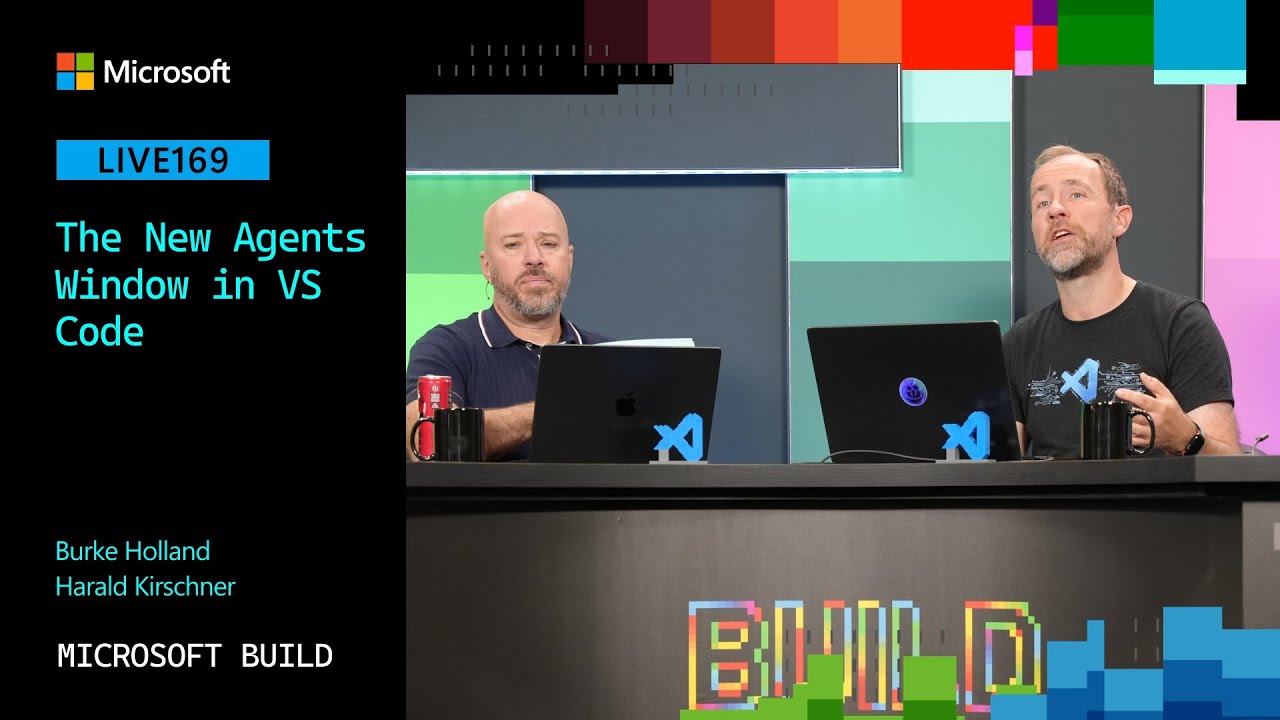
The New Agents Window in VS Code | LIVE169 — Visual Studio Code

Visual Studio Code

针对多智能体并发带来的上下文切换疲劳与算力消耗,开发团队主张以前期顶模规划配合自带10%折扣的Auto模型路由执行代码生成,以平衡多工作区编排效率与Token开销。

AI-assisted summary of The New Agents Window in VS Code | LIVE169 — original source. Check the original for full context.

Source published:

Key ideas

  • VS Code 推出全新“Agent 窗口”(Agents Window),以多工作区形态统一编排并发运行的多个 Agent 会话、Git 工作树与远程任务,解决窗口频繁切换带来的认知疲倦。 (1:02)
  • 新窗口全面继承原有扩展、配色与 Git 设置,并可结合 Dev Tunnels 将 Agent 任务直接派发到常驻的远端物理机执行。 (3:05)
  • 针对多 Agent 后台运行时的通知噪音问题,团队演示了基于 macOS Siri 本地语音模型的自动化 Hook,任务结束后由底层生成摘要并自动语音播报。 (4:27)
  • VS Code 上线 Auto 模型动态路由机制,调用自带 10% Token 折扣,官方推荐“大模型做规划、Auto 模型做实现”的最佳实践流程。 (7:31)

Detailed notes

## Background 该内容由 Visual Studio Code 官方 YouTube 频道发布于 2026 年 6 月 5 日,属于 Microsoft Build 2026 的直播专场环节。页面简介显示,VS Code 团队成员 Harald Kirschner 在本期节目中深入介绍了全新推出的 Agents 窗口(Agents Window)、近期版本中上线的 Token 优化工作,以及如何最大化利用每一次 Agent 会话的实用技巧。

## TL;DR 节目围绕 VS Code 针对多任务并发场景打造的全新“Agents 窗口”展开,详细阐述了它如何通过统一的多工作区视图解决频繁切换上下文带来的认知疲劳。Harald 展示了该功能对原生主题、扩展插件及 Dev Tunnels 远程隧道的深度继承,并分享了利用本地语音合成 Hook 播报任务摘要以避免无脑通知打扰的实用黑客技巧。最后,团队介绍了全新的 Auto 智能模型路由机制,建议开发者采用“大模型规划、Auto 模型编码”的高性价比工作流,以借助 10% 的 Token 折扣与动态模型分发大幅降低使用成本。

## Atmosphere & style 整场对话洋溢着极客团队特有的松弛感与技术幽默,Burke 与 Harald 互相调侃团队“PM 也要先手写插件”的硬核文化,互动自然流畅。在切入多 Agent 认知超载和电脑被各种提示音轰炸的现实痛点时,两人引发了极其真实的共鸣,随后演示的本地语音报幕功能更添几分趣味与启发。整段直播节奏明快、干货密集,既像是在现场向开发者解密一线新武器,又像是一场资深极客之间心照不宣的最佳实践交流会。

## Bulletin - [01:02](https://www.youtube.com/watch?v=oB-AA6312EA&t=62s) VS Code 推出全新“Agent 窗口”(Agents Window),以多工作区形态统一编排并发运行的多个 Agent 会话、Git 工作树与远程任务,解决窗口频繁切换带来的认知疲倦。 - [03:05](https://www.youtube.com/watch?v=oB-AA6312EA&t=185s) 新窗口全面继承原有扩展、配色与 Git 设置,并可结合 Dev Tunnels 将 Agent 任务直接派发到常驻的远端物理机执行。 - [04:27](https://www.youtube.com/watch?v=oB-AA6312EA&t=267s) 针对多 Agent 后台运行时的通知噪音问题,团队演示了基于 macOS Siri 本地语音模型的自动化 Hook,任务结束后由底层生成摘要并自动语音播报。 - [07:31](https://www.youtube.com/watch?v=oB-AA6312EA&t=451s) VS Code 上线 Auto 模型动态路由机制,调用自带 10% Token 折扣,官方推荐“大模型做规划、Auto 模型做实现”的最佳实践流程。

## Key takeaways - [00:00](https://www.youtube.com/watch?v=oB-AA6312EA&t=0s) VS Code 团队保持硬核技术文化,要求产品经理、文档撰写人与布道师入职后必须亲手编写并上线一款 VS Code 扩展插件。 - [01:02](https://www.youtube.com/watch?v=oB-AA6312EA&t=62s) 传统“代码模式”依赖开发者在大脑中构建单工程上下文,而多 Agent 并发跨项目作业时会带来沉重的窗口切换与认知切换开销。 - [02:21](https://www.youtube.com/watch?v=oB-AA6312EA&t=141s) Agent 窗口并非全新独立应用,而是原生 VS Code 的另一种形态(Form factor),支持以“Open in Agents”方式在统一控制面板中聚合多个工作区。 - [03:05](https://www.youtube.com/watch?v=oB-AA6312EA&t=185s) Agent 窗口无缝沿用用户的编辑器生态,包括现有的配色主题、语言服务插件以及 Git 行为配置。 - [03:39](https://www.youtube.com/watch?v=oB-AA6312EA&t=219s) Dev Tunnels 允许开发者通过 GitHub/Microsoft 账号鉴权建立远程访问,Agent 窗口可借此直接调用远端开发机算力执行任务。 - [04:27](https://www.youtube.com/watch?v=oB-AA6312EA&t=267s) 多 Agent 任务并发时的打断通知极易引发心力交瘁,单纯的提示音已无法满足开发者辨识具体完成任务的需求。 - [06:00](https://www.youtube.com/watch?v=oB-AA6312EA&t=360s) 在 Autopilot 模式下结合 task_complete 工具与本地离线语音 Hook,可实现让电脑在任务完成后自动朗读出结构化工作摘要。 - [07:31](https://www.youtube.com/watch?v=oB-AA6312EA&t=451s) 全新的 Auto 模型路由会根据任务具体复杂度动态调度后台模型(如分发至轻量小模型),并自带 10% 的 Token 费用优惠。 - [07:50](https://www.youtube.com/watch?v=oB-AA6312EA&t=470s) 建议开发者将高智力大模型(如 Opus)用于前期架构与任务拆解规划,后续具体代码落盘则交由性价比更高的 Auto 模型执行。

## Detailed walkthrough ### [00:00](https://www.youtube.com/watch?v=oB-AA6312EA&t=0s) VS Code 团队的技术型 PM 文化与开场调侃

在 Microsoft Build 的直播舞台上,主持人 Burke Holland 迎来了来自 VS Code 团队的 Harald Kirschner。Burke 开场便打趣道,今天 VS Code 团队几乎把整个舞台都占领了,台上的熟面孔一个接一个,比如 Courtney、Joanna、Josh 以及大家熟知的 Tyler。当谈到 Harald 在团队中的角色时,Burke 询问他是否是产品经理(PM),Harald 笑称自己 Slack 上的官方头衔其实写的是“PM-ish”(偏向产品经理/半个 PM)。

Harald 解释道,VS Code 团队的工作方式一直在转变,而且团队历来都非常偏向技术硬核路线——正如大家刚才看到 Courtney 在现场直接合并 PR 一样。Harald 透露了一个内部传统:在 VS Code 团队,无论你是作为 PM、开发技术布道师(Advocate),还是技术文档撰写人(Docs writer)入职,入职后需要做的第一件事情就是亲手编写并发布一个 VS Code 插件(Extension)。Harald 提到自己五年前入职时写的第一个插件早已记不清名字了,因为后来他又陆陆续续写了十多个插件。

- VS Code 团队要求所有非纯工程师岗位(PM、文档工程师、布道师)入职时必须亲自动手构建并上线一个 VS Code 插件。 - Harald 在团队工作已有五年以上,个人累计开发了 10 余款 VS Code 扩展。

---

[01:02](https://www.youtube.com/watch?v=oB-AA6312EA&t=62s) Agent 窗口的诞生:解决多 Agent 与多工作区的上下文切换痛点

Harald 随后将话题引向本次的核心主题——VS Code 全新推出的“Agent 窗口”(Agents Window)。Burke 确认了这个功能的最终命名,Harald 解释最初在内部叫做“Agent Sessions Window”,现在正式定名为“Agents Window”。谈及开发初衷,Harald 对比了经典编码模式与基于 Agent 的开发流:在传统 VS Code 中,开发者在一个窗口内查看代码、切换文件,沉浸在“代码模式”中以在大脑中建立完整的上下文心智模型(Mental picture);然而,当开发者开始引入多个 AI Agent 并跨越多个不同项目并发作业时,频繁在不同 VS Code 窗口之间来回切换并重新捡起上下文,会带来极其沉重的认知开销。

为了解决这一痛点,VS Code 推出了 Agent 窗口。开发者可以在菜单中点击“Open in Agents”,将当前工作区以一种全新的多工作区(Multi-workspace)形态打开。在这个统一的控制面板中,用户可以同时管理多个工作区,监控不同 Git 工作树(Worktrees)、Pull Request 乃至远程环境里正在运行的各个 Agent 状态。Harald 明确表示,这并不是一个独立重写的全新软件,它本质上“就是同一个 VS Code 应用,只是在其之上采用了完全不同的形态(Form factor)”。虽然团队此前尝试过做成独立 App,但目前的演化方向是在同一个应用内无缝互通,未来用户也将能够脱离主窗口直接单独启动 Agent 窗口。

```mermaid flowchart TD accTitle: Agent Window Architecture accDescr: 传统 VS Code 单窗口模式与新型 Agent 窗口多工作区编排模式的对比

subgraph Traditional["传统代码模式"] A["单工作区代码编辑"] --> B["文件切换与手动脑力心智构建"] B --> C["窗口间高频切换导致上下文疲劳"] end

subgraph AgentWindow["Agent 窗口控制中心"] D["统一管理面板 (Agents Window)"] D --> E["本地 Workspaces"] D --> F["Git Worktrees & PR 会话"] D --> G["Dev Tunnels 远程机器任务"] end

Traditional -.->|"形态升级与聚合"| AgentWindow ```

---

[03:05](https://www.youtube.com/watch?v=oB-AA6312EA&t=185s) 界面生态继承、Dev Tunnels 远程扩展与编排中心

进入演示环节,Burke 观察到这个 Agent 窗口的第一感觉依然“非常 VS Code”。Harald 证实了这一点:该窗口完整保留了 VS Code 的主题(Theme)和熟悉的手感,并且继承了开发者安装的大量语言扩展与 Git 行为配置。当开发者点击“New”新建任务时,系统会提示选择在哪一个工作区以及生成哪一个 Agent,并可自由挑选不同的 Harness(运行框架)。支持的工作区范围不仅限于本地文件夹,还可以是 GitHub 仓库或通过远程连接加载的工程。

Harald 借此重点分享了自己日常最依赖的远程利器——VS Code 的“开发隧道”(Dev Tunnels)。Burke 惊呼这是整个 Visual Studio Code 中“最被低估、最被忽视的神级功能(Most slept-on feature)”。开发者只需在任意 VS Code 实例中点击齿轮设置图标并开启 Dev Tunnels(或者在任何远程命令行终端中执行 `code tunnel` 并通过 GitHub/Microsoft 账号登录),系统就会生成一个专属 URL,让开发者能够从世界的任何角落直接在浏览器中安全访问并操控这台机器的算力与环境。Harald 提到他家里常驻开着一台台式机并运行着 Dev Tunnel,他在现场演示的 Agent 窗口里,就能直接把任务下发到家中的电脑上跑。对于经常维护开源项目、需要频繁检查 PR 进度的开发者而言,Agent 窗口就像是一个掌控全局的“Agent 编排控制中心”(Agent orchestration Control Center)。

- 界面与底层环境:继承原有的配色主题、语言服务插件与 Git 版本管理行为。 - 多形态接入:支持本地文件目录、GitHub 远端 Repo 以及 Dev Tunnels 隧道。 - Dev Tunnels 开启方式:在界面左下角齿轮菜单选择开启,或在远端服务器直接运行 `code tunnel` 登录鉴权。

---

[04:27](https://www.youtube.com/watch?v=oB-AA6312EA&t=267s) 上下文切换疲劳与基于本地语音 Hook 的“任务完结汇报”

在查看界面中的各个会话折叠列表时(包括 VS Code 主仓库、文档工程、以及名为 HNRC 的开源项目),Burke 指出 Agent 管理中最折磨人的现实问题:当多个 Agent 在后台并发运作时,究竟该如何优雅地获知“哪个 Agent 做完了”?Burke 吐槽现在的很多 AI 工具(如 GitHub Copilot 独立应用)在任务结束时只会不断发出“叮叮叮”的声音,结果电脑响成一片,根本不知道到底是哪个窗口、哪个任务完成了。针对这种频繁打断带来的认知损耗,Harald 深刻赞同并指出:“上下文切换就是个未解难题,我们在很多用户测试中以及在我们自己身上都看到了这一点,它会让你极度心力交瘁。”

为了解决这个问题,Harald 展示了自己在 Agent 窗口中配置的一套极具创意的本地自动化 Hook——“语音摘要”(Speak summary)。该机制在 Autopilot 模式(CLI 自动运行任务且中途不向用户追问确认)的末尾触发: 1. Agent 完成代码修改与各项操作; 2. 触发底层的 `task_complete` 工具,该工具要求模型对自己做了什么、目标是否达成重新做一次清晰的结构化摘要; 3. 触发系统 Hook,将摘要内容喂给 macOS Siri 的本地离线语音模型; 4. 电脑直接开口说话,用自然的语音朗读出:“我搞定了,以下是我刚才完成的具体事项……”

Burke 听闻后赞叹不已,直呼太聪明了。Harald 笑称自己之前在办公室测试这个功能时,静止的电脑突然大声报幕汇报代码进展,引来周围同事纷纷侧目。

---

[07:31](https://www.youtube.com/watch?v=oB-AA6312EA&t=451s) 降低 Token 成本:Auto 模型的动态路由与 10% 费用减免

在节目的最后两分钟,Harald 重点介绍了 VS Code 近期在 Token 优化与成本控制方面的重磅更新。随着全新计费模型的推出,VS Code 团队致力于让开发者以最低的 Token 消耗换取最大收益。其中最核心的亮点是全新的“Auto 模型”路由机制:它不仅在调用时自带 10% 的 Token 折扣,还能根据当前任务的具体复杂度,动态将请求分发给最合适、性价比最高的后端模型(包括极速小模型如 MAI Fast 等)。

基于此,Harald 现场给出了自己最重要的最佳实践建议:“我最大的建议是,用大模型进行规划(Planning),然后用 Auto 模型来进行具体的代码实现(Implementation)。”Burke 帮观众厘清了概念:这里的“Auto”是指底层的智能路由模型,而不是自主运行的“Autopilot”功能。Burke 进一步提议,VS Code 应该像连锁超市一样给开发者提供一份省钱账单——明确标出由于采用了 Auto 路由,这轮操作比全程硬跑 Claude Opus 等超大模型节省了多少 Token 和美元,让开发者切身感受到“打折省钱”的愉悦。Harald 对这个主意深表赞同,并表示团队在近期的版本发布说明(Release Notes)中提供了大量关于 Token 压缩与成本优化的详细细节,供开发者深入探索。

- 推荐工作流:用顶级大模型(如 Opus 等)负责前期的架构设计与 Prompt 拆解;把后续具体的编码实施任务交给 Auto 模型。 - 自动路由与优惠:Auto 模型会评估任务复杂度并自动分发给最适宜的模型处理,且自带 10% 的使用折扣。 - 持续更新:更多降低 Token 消耗与 Context 压缩的技术规范可在官方发布的 Release Notes 及技术文档中查阅。

[09:27](https://www.youtube.com/watch?v=oB-AA6312EA&t=567s) 问答环节收尾与直播转场

在问答环节结束之际,主持人向所有在线观看的观众表达了感谢,并预告直播将进入短暂休整或下一环节的转场。主持人向观众致意并明确表态:“All right, thank you for joining us. We will be right back.” 宣告本段关于 VS Code Agents 窗口的分享告一段落,直播随后进入短暂间歇。

## Notable quotes > [07:31](https://www.youtube.com/watch?v=oB-AA6312EA&t=451s) 我最大的建议是,用大模型进行规划(Planning),然后用 Auto 模型来进行具体的代码实现(Implementation)。 — Harald Kirschner

> [04:27](https://www.youtube.com/watch?v=oB-AA6312EA&t=267s) 上下文切换就是个未解难题,我们在很多用户测试中以及在我们自己身上都看到了这一点,它会让你极度心力交瘁。 — Harald Kirschner

## Mentioned Harald Kirschner, Burke Holland, Courtney, Joanna, Josh, Tyler, VS Code (Visual Studio Code), Microsoft Build, Agents Window, Dev Tunnels, Git, GitHub, GitHub Copilot, HNRC, macOS Siri, Auto 模型, Claude Opus, MAI Fast

## Video description Agent sessions are more powerful than ever and the VS Code team has been building the visibility and efficiency to match. Harald Kirschner walks through the new Agents window, the token optimization work shipping across recent releases, and how to get the most out of every session.

To learn more, please check out these resources: * https://aka.ms/VSCode/Agentswindow * https://aka.ms/VSCode/Learn * https://aka.ms/VSCode/TTCompression * https://code.visualstudio.com/learn

𝗦𝗽𝗲𝗮𝗸𝗲𝗿𝘀: * Harald Kirschner * Burke Holland

𝗦𝗲𝘀𝘀𝗶𝗼𝗻 𝗜𝗻𝗳𝗼𝗿𝗺𝗮𝘁𝗶𝗼𝗻: This is one of many sessions from the Microsoft Build 2026 event. View even more sessions on-demand and learn about Microsoft Build at https://build.microsoft.com

LIVE169 | English (US)

Broadcast Stage

#MSBuild

Chapters: 0:00 - Introduction with Harold from VS Code team 00:00:23 - Discussion about VS Code team roles and technical PM structure 00:01:02 - Introduction of new VS Code Agent Window feature 00:01:19 - Explanation of agent window purpose—managing multiple projects and agents 00:02:21 - Clarification that Agent Window is part of VS Code with multi-workspace support 00:03:05 - Demo setup and features like extensibility and Git settings 00:03:39 - Explanation of VS Code Dev Tunnels for remote access 00:04:27 - Agent sessions overview and user context switching challenges 00:06:00 - Customizations and hooks—speaking task summaries in VS Code 00:07:31 - Cost optimizations and new auto model routing for token savings

[Source](https://www.youtube.com/watch?v=oB-AA6312EA)

中文简报

微软推出 VS Code Agents Window,以运行跨多代码库的 AI 任务 在多个并发自主智能体之间分派任务会导致开发者倦怠并产生过高的 Token 成本,除非工作区整合编排并将执行步骤路由至更便宜的模型。 在本次播报片段中,Harald Kirschner 展示了 Visual Studio Code 中新推出的 Agents Window。这是一个统一的多工作区界面,旨在消除追踪多个自主智能体时的上下文切换开销。Kirschner 解释了该工具如何与 VS Code Dev Tunnels 等远程环境集成,并在工作树和代码库之间继承个人扩展、主题及 Git 配置。他还分享了个人工作流定制方案,例如通过大声朗读任务完成摘要来防止倦怠的音频钩子,并阐述了节约成本的策略,如将前沿大模型用于初始规划,同时结合 VS Code 的 Auto 模型路由以实现高效执行。 VS Code 推出了 Agents Window,这是一个原生多工作区控制中心,旨在减少在不同代码库、分支和工作树间运行自主智能体时的心理开销。 (1:02) Agents Window 与 VS Code Dev Tunnels 相结合,允许开发者直接从单一界面编排并监控远程家庭设备或云端机器上的智能体任务。 (3:05) 为应对并发智能体带来的通知疲劳,诸如“朗读摘要”等自定义钩子可以直接将完成后的数据载荷输入系统语音合成器,从而口头播报已完成的工作。 (4:27) VS Code 全新的 Auto 模型路由功能可动态将实现轮次分派给最合适的模型,并附带 10% 的内嵌折扣,非常适合与专门用于高层规划的前沿模型搭配使用。 (7:31)

精炼阅读摘要

Visual Studio Code 团队展示了专为多任务智能体工作流设计的“Agents Window”(智能体窗口),旨在解决开发者在多个项目与工作区之间调度自主代理时面临的上下文切换损耗与注意力分散问题。 多工作区统一管理与原生集成架构 (1:02) 在传统编程模式下,开发者通常停留在单一代码编辑器内频繁跳转源文件,以此构建并维持代码库的心智模型。然而,当开发者开始将开发任务委托给自主智能体并行处理多个项目或 Git worktree 时,频繁切换不同 VS Code 窗口会带来严重的认知负荷与上下文丢失。Harald Kirschner 指出,Agents Window 的定位并非完全独立的应用程序,而是直接叠加在原生 VS Code 之上的专用形态层。该窗口支持在统一面板中聚合来自本地存储库、远程 GitHub 仓库及不同分支的工作区会话,同时完全继承用户既有的 VS Code 主题、语言扩展插件与 Git 基础配置,团队后续亦计划支持其作为独立窗口单独启动。 结合 Dev Tunnels 编排远程开发环境 (3:05) 在 Agents Window 中启动智能体任务时,用户指定的运行目标不仅限于本地驱动器,还可以直接挂载远程环境。Burke Holland 将 VS Code Dev Tunnels 评价为该生态系统中最常被低估的功能之一。用户只需在任意受控机器上执行 `code tunnel` 命令或通过设置菜单启用,并通过 GitHub 或 Microsoft 账号登录,即可在无需繁琐网络配置的情况下生成安全隧道。Harald Kirschner 在日常工作流程中长期在家庭台式机上保持隧道运行,使 Agents Window 能够直接调度并监控运行在远端主机上的多个开源项目智能体任务,实现跨环境的集中化监控与编排。 音频摘要通知缓解注意力过载 (4:27) 随着多个自主智能体在后台并行执行任务,传统单调的通知提示音极易引发开发者的认知混乱,导致用户无法判断具体是哪项任务完成,从而加剧认知疲劳。针对这一界面设计痛点,Harald Kirschner 开发了名为 `speak summary` 的自动化钩子:在无需人工干预的自主 CLI 流程结束时,智能体会触发 `task_complete` 工具,并生成一段总结原始需求与实际交付成果的文本摘要。该配置随后调用 macOS 本地语音模型(Siri 语音),将摘要内容朗读出来。这种由设备主动播报工作总结的机制,减少了开发者频繁通过 Alt-Tab 切换界面核对进度的需求。 双层模型策略与动态路由降低 Token 成本 (7:31) 为了在保障生成质量的同时优化 Token 消耗,VS Code 引入了任务分流机制与动态模型路由策略。Harald Kirschner 建议开发者采用分层分工架构:优先使用推理能力更强的高阶前沿模型完成高层规划,随后将具体实施任务交由 Auto 模型接管。平台的 Auto 模型选项能够根据每轮对话的任务复杂度进行动态评估,自动将请求分发至最适配的模型(包括 MAI Fast 等轻量快速模型),并为任务运行提供 10% 的内建折扣优惠。Burke Holland 进而提议引入类似零售收据的遥测面板,直观展示相比全程运行 Claude 3.5 Sonnet 或 Opus 等高成本模型所节省的 Token 与费用,Harald Kirschner 对此可视化反馈方案表示赞同。 VS Code 通过 Agents Window 将分散的智能体运行状态、远程隧道环境与模型路由降本逻辑整合为统一工作台;关于如何直观呈现相对全量高阶模型的成本节省遥测,团队已将其视为后续值得落地的功能方向。

Detailed notes — zh

## Background 该内容由 Visual Studio Code 官方 YouTube 频道发布于 2026 年 6 月 5 日,属于 Microsoft Build 2026 的直播专场环节。页面简介显示,VS Code 团队成员 Harald Kirschner 在本期节目中深入介绍了全新推出的 Agents 窗口(Agents Window)、近期版本中上线的 Token 优化工作,以及如何最大化利用每一次 Agent 会话的实用技巧。 ## TL;DR 节目围绕 VS Code 针对多任务并发场景打造的全新“Agents 窗口”展开,详细阐述了它如何通过统一的多工作区视图解决频繁切换上下文带来的认知疲劳。Harald 展示了该功能对原生主题、扩展插件及 Dev Tunnels 远程隧道的深度继承,并分享了利用本地语音合成 Hook 播报任务摘要以避免无脑通知打扰的实用黑客技巧。最后,团队介绍了全新的 Auto 智能模型路由机制,建议开发者采用“大模型规划、Auto 模型编码”的高性价比工作流,以借助 10% 的 Token 折扣与动态模型分发大幅降低使用成本。 ## Atmosphere & style 整场对话洋溢着极客团队特有的松弛感与技术幽默,Burke 与 Harald 互相调侃团队“PM 也要先手写插件”的硬核文化,互动自然流畅。在切入多 Agent 认知超载和电脑被各种提示音轰炸的现实痛点时,两人引发了极其真实的共鸣,随后演示的本地语音报幕功能更添几分趣味与启发。整段直播节奏明快、干货密集,既像是在现场向开发者解密一线新武器,又像是一场资深极客之间心照不宣的最佳实践交流会。 ## Bulletin - [01:02](https://www.youtube.com/watch?v=oB-AA6312EA&t=62s) VS Code 推出全新“Agent 窗口”(Agents Window),以多工作区形态统一编排并发运行的多个 Agent 会话、Git 工作树与远程任务,解决窗口频繁切换带来的认知疲倦。 - [03:05](https://www.youtube.com/watch?v=oB-AA6312EA&t=185s) 新窗口全面继承原有扩展、配色与 Git 设置,并可结合 Dev Tunnels 将 Agent 任务直接派发到常驻的远端物理机执行。 - [04:27](https://www.youtube.com/watch?v=oB-AA6312EA&t=267s) 针对多 Agent 后台运行时的通知噪音问题,团队演示了基于 macOS Siri 本地语音模型的自动化 Hook,任务结束后由底层生成摘要并自动语音播报。 - [07:31](https://www.youtube.com/watch?v=oB-AA6312EA&t=451s) VS Code 上线 Auto 模型动态路由机制,调用自带 10% Token 折扣,官方推荐“大模型做规划、Auto 模型做实现”的最佳实践流程。 ## Key takeaways - [00:00](https://www.youtube.com/watch?v=oB-AA6312EA&t=0s) VS Code 团队保持硬核技术文化,要求产品经理、文档撰写人与布道师入职后必须亲手编写并上线一款 VS Code 扩展插件。 - [01:02](https://www.youtube.com/watch?v=oB-AA6312EA&t=62s) 传统“代码模式”依赖开发者在大脑中构建单工程上下文,而多 Agent 并发跨项目作业时会带来沉重的窗口切换与认知切换开销。 - [02:21](https://www.youtube.com/watch?v=oB-AA6312EA&t=141s) Agent 窗口并非全新独立应用,而是原生 VS Code 的另一种形态(Form factor),支持以“Open in Agents”方式在统一控制面板中聚合多个工作区。 - [03:05](https://www.youtube.com/watch?v=oB-AA6312EA&t=185s) Agent 窗口无缝沿用用户的编辑器生态,包括现有的配色主题、语言服务插件以及 Git 行为配置。 - [03:39](https://www.youtube.com/watch?v=oB-AA6312EA&t=219s) Dev Tunnels 允许开发者通过 GitHub/Microsoft 账号鉴权建立远程访问,Agent 窗口可借此直接调用远端开发机算力执行任务。 - [04:27](https://www.youtube.com/watch?v=oB-AA6312EA&t=267s) 多 Agent 任务并发时的打断通知极易引发心力交瘁,单纯的提示音已无法满足开发者辨识具体完成任务的需求。 - [06:00](https://www.youtube.com/watch?v=oB-AA6312EA&t=360s) 在 Autopilot 模式下结合 task_complete 工具与本地离线语音 Hook,可实现让电脑在任务完成后自动朗读出结构化工作摘要。 - [07:31](https://www.youtube.com/watch?v=oB-AA6312EA&t=451s) 全新的 Auto 模型路由会根据任务具体复杂度动态调度后台模型(如分发至轻量小模型),并自带 10% 的 Token 费用优惠。 - [07:50](https://www.youtube.com/watch?v=oB-AA6312EA&t=470s) 建议开发者将高智力大模型(如 Opus)用于前期架构与任务拆解规划,后续具体代码落盘则交由性价比更高的 Auto 模型执行。 ## Detailed walkthrough ### [00:00](https://www.youtube.com/watch?v=oB-AA6312EA&t=0s) VS Code 团队的技术型 PM 文化与开场调侃 在 Microsoft Build 的直播舞台上,主持人 Burke Holland 迎来了来自 VS Code 团队的 Harald Kirschner。Burke 开场便打趣道,今天 VS Code 团队几乎把整个舞台都占领了,台上的熟面孔一个接一个,比如 Courtney、Joanna、Josh 以及大家熟知的 Tyler。当谈到 Harald 在团队中的角色时,Burke 询问他是否是产品经理(PM),Harald 笑称自己 Slack 上的官方头衔其实写的是“PM-ish”(偏向产品经理/半个 PM)。 Harald 解释道,VS Code 团队的工作方式一直在转变,而且团队历来都非常偏向技术硬核路线——正如大家刚才看到 Courtney 在现场直接合并 PR 一样。Harald 透露了一个内部传统:在 VS Code 团队,无论你是作为 PM、开发技术布道师(Advocate),还是技术文档撰写人(Docs writer)入职,入职后需要做的第一件事情就是亲手编写并发布一个 VS Code 插件(Extension)。Harald 提到自己五年前入职时写的第一个插件早已记不清名字了,因为后来他又陆陆续续写了十多个插件。 - VS Code 团队要求所有非纯工程师岗位(PM、文档工程师、布道师)入职时必须亲自动手构建并上线一个 VS Code 插件。 - Harald 在团队工作已有五年以上,个人累计开发了 10 余款 VS Code 扩展。 --- ### [01:02](https://www.youtube.com/watch?v=oB-AA6312EA&t=62s) Agent 窗口的诞生:解决多 Agent 与多工作区的上下文切换痛点 Harald 随后将话题引向本次的核心主题——VS Code 全新推出的“Agent 窗口”(Agents Window)。Burke 确认了这个功能的最终命名,Harald 解释最初在内部叫做“Agent Sessions Window”,现在正式定名为“Agents Window”。谈及开发初衷,Harald 对比了经典编码模式与基于 Agent 的开发流:在传统 VS Code 中,开发者在一个窗口内查看代码、切换文件,沉浸在“代码模式”中以在大脑中建立完整的上下文心智模型(Mental picture);然而,当开发者开始引入多个 AI Agent 并跨越多个不同项目并发作业时,频繁在不同 VS Code 窗口之间来回切换并重新捡起上下文,会带来极其沉重的认知开销。 为了解决这一痛点,VS Code 推出了 Agent 窗口。开发者可以在菜单中点击“Open in Agents”,将当前工作区以一种全新的多工作区(Multi-workspace)形态打开。在这个统一的控制面板中,用户可以同时管理多个工作区,监控不同 Git 工作树(Worktrees)、Pull Request 乃至远程环境里正在运行的各个 Agent 状态。Harald 明确表示,这并不是一个独立重写的全新软件,它本质上“就是同一个 VS Code 应用,只是在其之上采用了完全不同的形态(Form factor)”。虽然团队此前尝试过做成独立 App,但目前的演化方向是在同一个应用内无缝互通,未来用户也将能够脱离主窗口直接单独启动 Agent 窗口。 ```mermaid flowchart TD accTitle: Agent Window Architecture accDescr: 传统 VS Code 单窗口模式与新型 Agent 窗口多工作区编排模式的对比 subgraph Traditional["传统代码模式"] A["单工作区代码编辑"] --> B["文件切换与手动脑力心智构建"] B --> C["窗口间高频切换导致上下文疲劳"] end subgraph AgentWindow["Agent 窗口控制中心"] D["统一管理面板 (Agents Window)"] D --> E["本地 Workspaces"] D --> F["Git Worktrees & PR 会话"] D --> G["Dev Tunnels 远程机器任务"] end Traditional -.->|"形态升级与聚合"| AgentWindow ``` --- ### [03:05](https://www.youtube.com/watch?v=oB-AA6312EA&t=185s) 界面生态继承、Dev Tunnels 远程扩展与编排中心 进入演示环节,Burke 观察到这个 Agent 窗口的第一感觉依然“非常 VS Code”。Harald 证实了这一点:该窗口完整保留了 VS Code 的主题(Theme)和熟悉的手感,并且继承了开发者安装的大量语言扩展与 Git 行为配置。当开发者点击“New”新建任务时,系统会提示选择在哪一个工作区以及生成哪一个 Agent,并可自由挑选不同的 Harness(运行框架)。支持的工作区范围不仅限于本地文件夹,还可以是 GitHub 仓库或通过远程连接加载的工程。 Harald 借此重点分享了自己日常最依赖的远程利器——VS Code 的“开发隧道”(Dev Tunnels)。Burke 惊呼这是整个 Visual Studio Code 中“最被低估、最被忽视的神级功能(Most slept-on feature)”。开发者只需在任意 VS Code 实例中点击齿轮设置图标并开启 Dev Tunnels(或者在任何远程命令行终端中执行 `code tunnel` 并通过 GitHub/Microsoft 账号登录),系统就会生成一个专属 URL,让开发者能够从世界的任何角落直接在浏览器中安全访问并操控这台机器的算力与环境。Harald 提到他家里常驻开着一台台式机并运行着 Dev Tunnel,他在现场演示的 Agent 窗口里,就能直接把任务下发到家中的电脑上跑。对于经常维护开源项目、需要频繁检查 PR 进度的开发者而言,Agent 窗口就像是一个掌控全局的“Agent 编排控制中心”(Agent orchestration Control Center)。 - 界面与底层环境:继承原有的配色主题、语言服务插件与 Git 版本管理行为。 - 多形态接入:支持本地文件目录、GitHub 远端 Repo 以及 Dev Tunnels 隧道。 - Dev Tunnels 开启方式:在界面左下角齿轮菜单选择开启,或在远端服务器直接运行 `code tunnel` 登录鉴权。 --- ### [04:27](https://www.youtube.com/watch?v=oB-AA6312EA&t=267s) 上下文切换疲劳与基于本地语音 Hook 的“任务完结汇报” 在查看界面中的各个会话折叠列表时(包括 VS Code 主仓库、文档工程、以及名为 HNRC 的开源项目),Burke 指出 Agent 管理中最折磨人的现实问题:当多个 Agent 在后台并发运作时,究竟该如何优雅地获知“哪个 Agent 做完了”?Burke 吐槽现在的很多 AI 工具(如 GitHub Copilot 独立应用)在任务结束时只会不断发出“叮叮叮”的声音,结果电脑响成一片,根本不知道到底是哪个窗口、哪个任务完成了。针对这种频繁打断带来的认知损耗,Harald 深刻赞同并指出:“上下文切换就是个未解难题,我们在很多用户测试中以及在我们自己身上都看到了这一点,它会让你极度心力交瘁。” 为了解决这个问题,Harald 展示了自己在 Agent 窗口中配置的一套极具创意的本地自动化 Hook——“语音摘要”(Speak summary)。该机制在 Autopilot 模式(CLI 自动运行任务且中途不向用户追问确认)的末尾触发: 1. Agent 完成代码修改与各项操作; 2. 触发底层的 `task_complete` 工具,该工具要求模型对自己做了什么、目标是否达成重新做一次清晰的结构化摘要; 3. 触发系统 Hook,将摘要内容喂给 macOS Siri 的本地离线语音模型; 4. 电脑直接开口说话,用自然的语音朗读出:“我搞定了,以下是我刚才完成的具体事项……” Burke 听闻后赞叹不已,直呼太聪明了。Harald 笑称自己之前在办公室测试这个功能时,静止的电脑突然大声报幕汇报代码进展,引来周围同事纷纷侧目。 --- ### [07:31](https://www.youtube.com/watch?v=oB-AA6312EA&t=451s) 降低 Token 成本:Auto 模型的动态路由与 10% 费用减免 在节目的最后两分钟,Harald 重点介绍了 VS Code 近期在 Token 优化与成本控制方面的重磅更新。随着全新计费模型的推出,VS Code 团队致力于让开发者以最低的 Token 消耗换取最大收益。其中最核心的亮点是全新的“Auto 模型”路由机制:它不仅在调用时自带 10% 的 Token 折扣,还能根据当前任务的具体复杂度,动态将请求分发给最合适、性价比最高的后端模型(包括极速小模型如 MAI Fast 等)。 基于此,Harald 现场给出了自己最重要的最佳实践建议:“我最大的建议是,用大模型进行规划(Planning),然后用 Auto 模型来进行具体的代码实现(Implementation)。”Burke 帮观众厘清了概念:这里的“Auto”是指底层的智能路由模型,而不是自主运行的“Autopilot”功能。Burke 进一步提议,VS Code 应该像连锁超市一样给开发者提供一份省钱账单——明确标出由于采用了 Auto 路由,这轮操作比全程硬跑 Claude Opus 等超大模型节省了多少 Token 和美元,让开发者切身感受到“打折省钱”的愉悦。Harald 对这个主意深表赞同,并表示团队在近期的版本发布说明(Release Notes)中提供了大量关于 Token 压缩与成本优化的详细细节,供开发者深入探索。 - 推荐工作流:用顶级大模型(如 Opus 等)负责前期的架构设计与 Prompt 拆解;把后续具体的编码实施任务交给 Auto 模型。 - 自动路由与优惠:Auto 模型会评估任务复杂度并自动分发给最适宜的模型处理,且自带 10% 的使用折扣。 - 持续更新:更多降低 Token 消耗与 Context 压缩的技术规范可在官方发布的 Release Notes 及技术文档中查阅。 ### [09:27](https://www.youtube.com/watch?v=oB-AA6312EA&t=567s) 问答环节收尾与直播转场 在问答环节结束之际,主持人向所有在线观看的观众表达了感谢,并预告直播将进入短暂休整或下一环节的转场。主持人向观众致意并明确表态:“All right, thank you for joining us. We will be right back.” 宣告本段关于 VS Code Agents 窗口的分享告一段落,直播随后进入短暂间歇。 ## Notable quotes > [07:31](https://www.youtube.com/watch?v=oB-AA6312EA&t=451s) 我最大的建议是,用大模型进行规划(Planning),然后用 Auto 模型来进行具体的代码实现(Implementation)。 — Harald Kirschner > [04:27](https://www.youtube.com/watch?v=oB-AA6312EA&t=267s) 上下文切换就是个未解难题,我们在很多用户测试中以及在我们自己身上都看到了这一点,它会让你极度心力交瘁。 — Harald Kirschner ## Mentioned Harald Kirschner, Burke Holland, Courtney, Joanna, Josh, Tyler, VS Code (Visual Studio Code), Microsoft Build, Agents Window, Dev Tunnels, Git, GitHub, GitHub Copilot, HNRC, macOS Siri, Auto 模型, Claude Opus, MAI Fast ## Video description Agent sessions are more powerful than ever and the VS Code team has been building the visibility and efficiency to match. Harald Kirschner walks through the new Agents window, the token optimization work shipping across recent releases, and how to get the most out of every session. To learn more, please check out these resources: * https://aka.ms/VSCode/Agentswindow * https://aka.ms/VSCode/Learn * https://aka.ms/VSCode/TTCompression * https://code.visualstudio.com/learn 𝗦𝗽𝗲𝗮𝗸𝗲𝗿𝘀: * Harald Kirschner * Burke Holland 𝗦𝗲𝘀𝘀𝗶𝗼𝗻 𝗜𝗻𝗳𝗼𝗿𝗺𝗮𝘁𝗶𝗼𝗻: This is one of many sessions from the Microsoft Build 2026 event. View even more sessions on-demand and learn about Microsoft Build at https://build.microsoft.com LIVE169 | English (US) Broadcast Stage #MSBuild Chapters: 0:00 - Introduction with Harold from VS Code team 00:00:23 - Discussion about VS Code team roles and technical PM structure 00:01:02 - Introduction of new VS Code Agent Window feature 00:01:19 - Explanation of agent window purpose—managing multiple projects and agents 00:02:21 - Clarification that Agent Window is part of VS Code with multi-workspace support 00:03:05 - Demo setup and features like extensibility and Git settings 00:03:39 - Explanation of VS Code Dev Tunnels for remote access 00:04:27 - Agent sessions overview and user context switching challenges 00:06:00 - Customizations and hooks—speaking task summaries in VS Code 00:07:31 - Cost optimizations and new auto model routing for token savings [Source](https://www.youtube.com/watch?v=oB-AA6312EA)

Source quotes

[7:31] Harald Kirschner: 我最大的建议是,用大模型进行规划(Planning),然后用 Auto 模型来进行具体的代码实现(Implementation)。 [4:27] Harald Kirschner: 上下文切换就是个未解难题,我们在很多用户测试中以及在我们自己身上都看到了这一点,它会让你极度心力交瘁。