GitHub推盲盒客制化键盘套件 独家Hawk轴支持Copilot实体宏
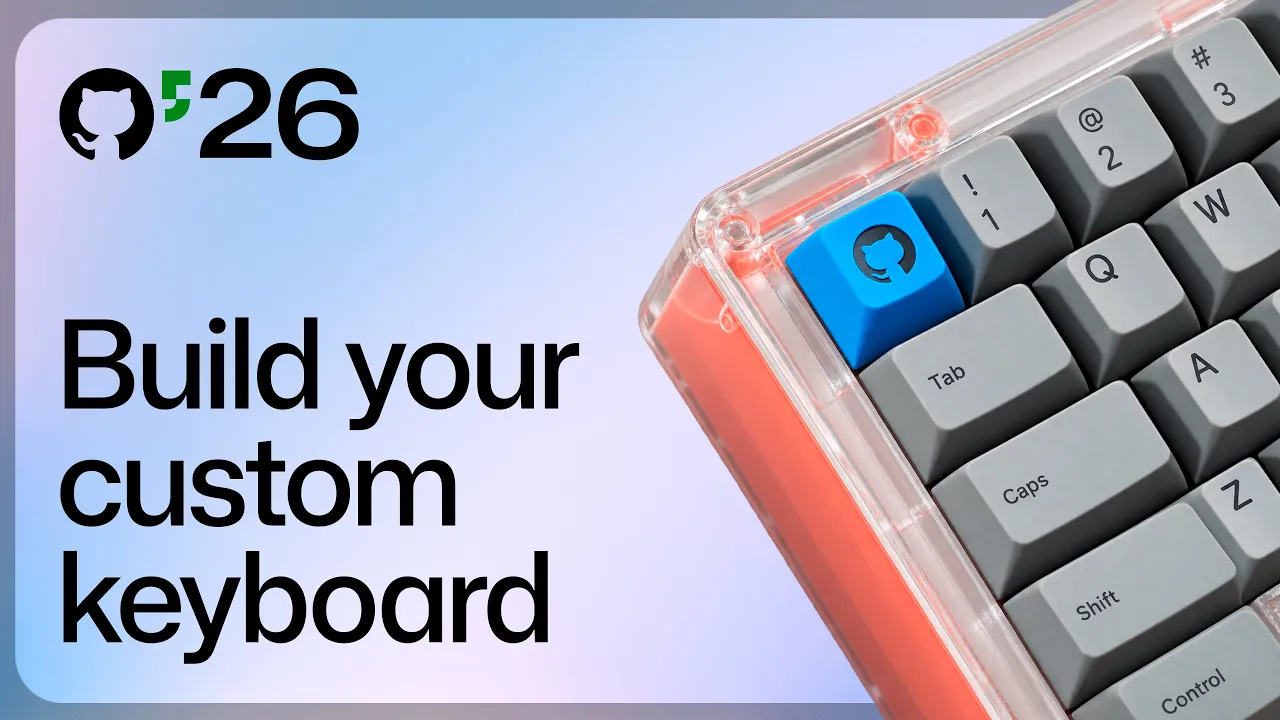
GitHub
通过将独家Hawk线性轴、双重减震外壳与开源固件整合,该套件让开发者能够将物理按键直接映射为Copilot提示词输入。
AI-assisted summary of Inside the GitHub Universe keyboard kit: unboxing and assembly — original source. Check the original for full context.
Source published:
Key ideas
- GitHub Universe 发布专属盲盒机械键盘套件,外壳、定位板和键帽配色均采用随机盲盒机制,为参会者提供高度客制化的 DIY 拼装体验。 (0:00)
- 套件搭载了此前从未公开发售的 GitHub 专属 Hawk 线性轴,支持即插即用安装,并针对特定键位采用了倒装开孔设计。 (6:10)
- 结构上引入了甜甜圈垫圈、长条缓震胶条及定位板边缘的 Taco 直角硅胶套,辅以声音消音垫构建起完整的多层减震与声学优化体系。 (10:00)
- 键盘支持刷入开源客制化固件与复合按键宏(Macros),官方更支持将其配置为一键向 GitHub Copilot 应用发送 AI 提示词的专用物理按键。 (15:10)
Detailed notes
## Background 该视频由 GitHub 官方频道于 2026 年 10 月 16 日发布在 YouTube 平台上。视频简介指出,这是一份针对 GitHub Universe 大会专属随机盲盒机械键盘套件的实操组装指南,内容涵盖卫星轴安装、独家 Hawk 线性轴插入、外壳减震结构拼装以及键帽配列与固件宏编程说明。
## TL;DR 视频完整记录了 GitHub Universe 盲盒客制化机械键盘从零拼装的全过程。主讲人首先开箱盘点了随机配色的外壳、定位板、深浅键帽以及独家定制的 Hawk 线性轴,随后按部就班地演示了空格键钢丝更换与卫星轴调校、消音垫铺设和轴体安装。接着,教程重点展示了上下盖缓冲胶垫/胶条贴附、Type-C 分离小板螺丝固定以及外壳扣合锁紧等结构要点。最后,主讲人讲解了多配列键帽的搭配逻辑与固件宏编程功能(如一键触发 GitHub Copilot 提示词),并进行了顺滑饱满的敲击打字音试听演示。
## Atmosphere & style 整个视频洋溢着极客动手实践的轻松与兴奋感,主讲人语气亲切自然、充满鼓励,宛如朋友在工作台前手把手传授经验。面对繁琐甚至略显紧绷的换钢丝拧螺丝环节,主讲人适时给予安抚和幽默打趣,有效化解了初学者的焦虑情绪。随着零部件严丝合缝地拼接成型,情绪曲线一路从细致专注攀升至最后的成就感爆发,结尾连连赞叹键盘敲击声宛如“黄油般顺滑”的桥段极具感染力与代入感。
## Bulletin - [00:00](https://www.youtube.com/watch?v=q3Jod8Xu8BY&t=0s) GitHub Universe 发布专属盲盒机械键盘套件,外壳、定位板和键帽配色均采用随机盲盒机制,为参会者提供高度客制化的 DIY 拼装体验。 - [06:10](https://www.youtube.com/watch?v=q3Jod8Xu8BY&t=370s) 套件搭载了此前从未公开发售的 GitHub 专属 Hawk 线性轴,支持即插即用安装,并针对特定键位采用了倒装开孔设计。 - [10:00](https://www.youtube.com/watch?v=q3Jod8Xu8BY&t=600s) 结构上引入了甜甜圈垫圈、长条缓震胶条及定位板边缘的 Taco 直角硅胶套,辅以声音消音垫构建起完整的多层减震与声学优化体系。 - [15:10](https://www.youtube.com/watch?v=q3Jod8Xu8BY&t=910s) 键盘支持刷入开源客制化固件与复合按键宏(Macros),官方更支持将其配置为一键向 GitHub Copilot 应用发送 AI 提示词的专用物理按键。
## Key takeaways - [00:00](https://www.youtube.com/watch?v=q3Jod8Xu8BY&t=0s) 套件采用盲盒机制,键盘外壳、定位板及键帽配色随机分配,鼓励开发者从零动手组装客制化键盘。 - [00:00](https://www.youtube.com/watch?v=q3Jod8Xu8BY&t=0s) 白色配件盒集中收纳了组装说明书、核心 PCB、多层声音消音棉、脚垫及专用安装工具。 - [01:42](https://www.youtube.com/watch?v=q3Jod8Xu8BY&t=102s) 空格键需要将卫星轴预装钢丝手动替换为加长款,是整个装配流程中最耗时且关键的一步。 - [01:42](https://www.youtube.com/watch?v=q3Jod8Xu8BY&t=102s) 空格键卫星轴必须安装在 PCB 左侧且横杆朝上,并从电路板背面用两颗金色螺丝固定。 - [05:00](https://www.youtube.com/watch?v=q3Jod8Xu8BY&t=300s) 针对 GitHub Universe 现场版本,短退格键无需安装卫星轴;常规大键位卫星轴横杆需朝下安装。 - [05:00](https://www.youtube.com/watch?v=q3Jod8Xu8BY&t=300s) 声音消音垫与定位板需准确贴合在 PCB 上,不仅能消除敲击杂音,还能辅助固定轴体定位。 - [06:10](https://www.youtube.com/watch?v=q3Jod8Xu8BY&t=370s) 独家 Hawk 线性轴体采用即插即用设计,部分特定按键孔位及 Caps Lock 采用正常的倒装方向。 - [10:00](https://www.youtube.com/watch?v=q3Jod8Xu8BY&t=600s) 上盖微小凹槽中需安装共 8 个甜甜圈形防震垫圈(上 6 下 2),用于吸收硬性震动。 - [10:00](https://www.youtube.com/watch?v=q3Jod8Xu8BY&t=600s) 底壳需对应贴附 6 条缓震胶条,并通过 2 颗螺丝将 Type-C 分离子板稳固固定在出线口。 - [10:00](https://www.youtube.com/watch?v=q3Jod8Xu8BY&t=600s) 定位板边缘和拐角处卡入 Taco 缓冲直角硅胶套,防止金属与硬质外壳发生硬碰撞。 - [13:29](https://www.youtube.com/watch?v=q3Jod8Xu8BY&t=809s) 总装合盖前必须先将底壳子板排线平推锁入 PCB 主板,随后对齐边缘卡扣并拧入 4 颗长螺丝与脚垫。 - [15:10](https://www.youtube.com/watch?v=q3Jod8Xu8BY&t=910s) 键帽提供深浅两款与个性增补,支持短退格或宽退格,以及底层修饰键的灵活客制化配列。 - [15:10](https://www.youtube.com/watch?v=q3Jod8Xu8BY&t=910s) 固件具备高度开放性,支持自由配置键位映射、编写宏,甚至可一键向 GitHub Copilot 触发 AI 提示词。
## Detailed walkthrough ### [00:00](https://www.youtube.com/watch?v=q3Jod8Xu8BY&t=0s) 开箱 GitHub Universe 定制盲盒键盘
主讲人展示了一个用于今年 GitHub Universe 大会的专属键盘套件。这是一款盲盒(blind box)产品,套件内的各类零部件颜色和款式均采用随机配置,允许参与者“从零开始完全定制属于自己的机械键盘”(“build this mechanical keyboard from the ground up completely custom”)。开箱后,主讲人依次盘点了各个配件:
- **键盘外壳与定位板(Housing & Plate)**:包含上盖(top housing)、下盖(bottom housing)以及定位板(plate)。主讲人抽到了一块随机配色的蓝色定位板。 - **键帽组(Keycaps)**:包含基础键帽和个性增补键帽(accent kits)。基础套件随机分为浅色(light)与深色(dark)两款,主讲人抽中深色组;个性增补键帽包含特殊主题键,主讲人获得的是蓝色款。 - **独家定制轴体(Switches)**:附带专属“Hawk”线性轴(linear switches)。这款轴体此前从未公开发售,属于 GitHub Universe 的专属定制款。 - **独立白色配件盒**:内部收纳了组装说明书(给不想看视频教程的人自主查阅)、键盘核心电子电路板(PCB,被称为“键盘的大脑”)、多层声音消音棉(dampeners)、底部脚垫以及组装专用的配套工具。
在简单介绍完外观并提示大家收纳好各类细小零配件后,主讲人切换视角进入实机组装阶段。
```mermaid flowchart TD accTitle: 键盘套件开箱结构流程图 accDescr: 展示 GitHub Universe 盲盒键盘套件的开箱分类与主要部件结构。
subgraph Housing["外壳与核心结构"] A["顶盖 Top Housing"] B["底壳 Bottom Housing"] C["随机色定位板 Plate (如蓝色)"] end
subgraph Electronics["电路与声音配件 (白色配件盒)"] D["PCB 核心电路板"] E["夹心消音垫 / 底棉 Dampeners"] F["卫星轴 Stabilizers 与螺丝配件"] G["组装专用工具组"] end
subgraph CapsAndSwitches["轴体与键帽"] H["独家 Hawk 线性轴 (Hawk Linear Switches)"] I["随机键帽套件 (深色 / 浅色基础组)"] J["个性增补键帽 (Accent Kits)"] end ```
---
[01:42](https://www.youtube.com/watch?v=q3Jod8Xu8BY&t=102s) 准备 PCB 与安装空格键卫星轴
主讲人将其他配件移至一旁,首先处理 PCB(印刷电路板)。组装的第一步是安装卫星轴(stabilizers),用于支撑空格键(spacebar)和退格键(backspace)等大键位,防止按键摇晃倾斜。主讲人特别叮嘱千万不要丢失小零件,尽管大多数人可以把它们留在收纳袋中慢慢取用,但他为了演示选择一次性倒出。
针对空格键,主讲人强调该键位通常特别长,需要将预装钢丝换成套件中附带的加长款钢丝: 1. 轻轻将原装钢丝向外侧扭转并弹出卡扣;主讲人提醒这一步手感略微紧绷,“有点吓人”(“It's a little scary”),但只要稍微斜向用力即可脱出。 2. 将加长钢丝对准定位孔推入,听到轻微清脆的咔嗒声(click)即表示卡入到位,另一侧同理固定。 3. 将装好长钢丝的卫星轴安装到 PCB 对应的空格键位置。主讲人着重提醒方向:“把这个装在左侧,是左侧而不是右侧”(“you're going to put this on the left side. Left side, not the right side”),并且此时钢丝横杆必须朝向**上方**(top)。 4. 翻转 PCB,使用附带的金色小螺丝进行固定。空格键处需要两颗金色小螺丝,从背面将卫星轴与 PCB 拧紧锁死。主讲人安抚观众:“这部分是组装过程中最慢、最烦人的一步,我保证剩下的所有步骤都会容易得多”(“This part is the slowest part and the most annoying part, everything else I promise is way easier”)。
---
[05:00](https://www.youtube.com/watch?v=q3Jod8Xu8BY&t=300s) 安装其余卫星轴、消音棉与定位板
固定好空格键卫星轴的两颗金色螺丝后,开始安装其余大键位的卫星轴。主讲人针对不同装配场景提出了特别注意事项:
- **现场活动与居家拼装的退格键差异**:如果是 GitHub Universe 大会现场组装的版本,按键布局采用短退格键(shorter backspace),因此退格键位置**不需要**安装卫星轴;只有在家中自行拼装且选用其他特殊配列时,才需要装退格键卫星轴。在本次教程中,只安装特定的两处常规大键位。 - **安装方向注意**:在处理对应的四脚开孔区域时,钢丝横杆的朝向与刚才的空格键相反,横杆必须朝向**下方**(bottom)。 - **固定螺丝**:在背面拧入对应金色螺丝,完成所有卫星轴的紧固。
卫星轴全部安装完毕后,主讲人称最折磨的阶段已经过去,紧接着铺设声音消音垫(sound dampener)。这款消音垫不仅能优化按键敲击时的声学表现、减少杂音空腔音,还能够贴合定位孔位,协助后续按压固定轴体。随后,主讲人将蓝色定位板贴合覆盖在消音垫和 PCB 之上,使方形定位开孔与下层结构准确对齐卡合。
---
[06:10](https://www.youtube.com/watch?v=q3Jod8Xu8BY&t=370s) 安装独家 Hawk 线性轴与特殊孔位说明
定位板对齐后,便可开始安装套件附赠的专属 Hawk 线性轴。主讲人将其比作乐高积木,即插即用: - **轴体结构**:轴心支持上下垂直运动,顶部有十字轴芯用于承接键帽,底部则带有纤细的金属引脚。 - **安装方法**:将金属引脚对准 PCB 和定位板上的插孔,垂直平稳向下按压即可,轴体便会严丝合缝地嵌入定位孔。
针对特殊键位方向,主讲人给出了关键的操作指导: - **特定倒装孔位**:在键盘特定的局部区域,观众会发现引脚开孔是上下颠倒的,导致轴体在此处必须倒装(upside down)。主讲人指出这是完全正常的物理设计,无需担心。 - **大写锁定键(Caps Lock)**:常规布局直接将轴体对准正中间的孔位按入,轴体同样呈倒装方向。如果用户未来想要改装为阶梯式大写锁定键(stepped caps lock),开孔才需要偏向一侧,但本套 Universe 官方默认组装不需要做偏置调整。 - **卫星轴之间的大键**:在安装空格等大键位的轴体时,直接将其卡入卫星轴两侧假轴之间的正中主轴孔即可,轴体与卫星轴互不干涉。
轴体全部插入完毕后,整个板子初具机械键盘的雏形。主讲人提醒套件中若有剩余的备用轴体应妥善留存,以备日后轴体损耗或故障时更换。
---
[09:30](https://www.youtube.com/watch?v=q3Jod8Xu8BY&t=570s) 准备键盘上盖与防震甜甜圈胶垫
完成内胆核心部件(PCB、定位板、消音棉、轴体)的拼装后,流程进入外壳组装环节。 - **取出上盖(Top Housing)**:从包装盒中取出键盘上盖部件,将其置于工作台上。 - **取出辅助工具与配件**:从配件盒中取出随附的专用镊子(tweezers)以及小圆环状的“甜甜圈防震垫”(donut bumpers)。 - **配件颜色区别**:主讲人解释道,大会官方套件中配发的甜甜圈胶垫通常为黑色,但他为了录制视频时能让观众在镜头前更清晰地看清装配细节,特意在教学中换用了红色的胶垫进行演示。
主讲人拿出镊子和胶垫,开始演示如何将这些防震垫圈精准贴装到上盖的对应固定卡扣和边缘接触点上,为键盘整体的减震与 Gasket/外壳缓冲装配做准备。
[10:00](https://www.youtube.com/watch?v=q3Jod8Xu8BY&t=600s) 上盖与底壳的缓冲垫安装及子板固定
组装流程进入外壳准备阶段。主讲人拿出了套件中的上盖(top housing),并提到由于是盲盒随机机制,大家拿到的外壳颜色可能各不相同:“看起来我拿到的是透明款,你们拿到的颜色可能会不一样。”(It looks like I got a clear one. You might have a different color here.)主讲人将其他配件移到一旁,把上盖倒扣平放,随后倒出甜甜圈形状的缓冲垫圈(donut bumpers)。主讲人手中的垫圈是红色的(方便在镜头前展示),但普通套件里配备的是黑色版本。主讲人建议使用随附的镊子来辅助安装这些垫圈,尽管徒手也能操作,但善用工具会让整个对准过程顺畅很多。这些小垫圈不是装在螺丝孔里,而是嵌在上盖专设的微小凹槽中,布局为顶部 6 个、底部 2 个,总共需要安装 8 个。
```mermaid flowchart TD accTitle: 键盘外壳缓冲与子板安装流程 accDescr: 展示上盖缓冲圈、底壳缓冲条、Type-C子板以及定位板Taco缓冲套的组装步骤。
subgraph TopHousing["上盖准备"] A["安装 8 个甜甜圈缓冲垫<br/>(顶部 6 个 + 底部 2 个)"] end
subgraph BottomHousing["底壳准备"] B["贴上 6 条缓震胶条<br/>(按尺寸对应贴附)"] C["固定 Type-C 分离子板<br/>(接口朝外,拧紧 2 颗螺丝)"] B --> C end
subgraph PlateAssembly["定位板边缘处理"] D["安装 Taco 缓冲直角胶套<br/>(卡在定位板各边角处)"] end
TopHousing -.-> E["等待总装对齐"] C -.-> E D -.-> E ```
完成上盖后,接下来准备底壳(bottom housing)。主讲人拆开底壳包装,展示了自己抽到的鲜艳大红色底壳。在装有镊子的包装袋内,还附带了专用于底壳的缓震贴条。底壳上共有 6 处贴附位置(顶部 4 处、底部 2 处),需要根据贴条的长短尺寸一一对应贴入凹陷卡槽中。贴完缓震条后,主讲人取出负责外接电脑通信的 USB-C 分离子板(breakout PCB)。将这块小板正面朝下放入底壳对应位置,使 Type-C 接口准确朝向外壳背面的开口处,随后使用套件内的专用扳手小工具,旋入并拧紧两颗螺丝,将子板牢牢固定在底壳的圆形螺丝柱上。
在底壳准备妥当后,主讲人将视线转回到已插满轴体的定位板上。此时需要用到套件中被称为“Taco 缓冲套”(taco bumpers)的微型直角硅胶套。主讲人展示道,这些直角结构的小部件能够直接卡在定位板的各个外边缘和拐角处,起到防止金属或硬质板材与外壳硬碰撞的缓冲作用:“幸运的是,安装这些 Taco 缓冲套非常简单轻松,只要对准那个直角,直接套在边缘上就完成了。”(Luckily adding these taco bumpers is nice and easy. You get that right angle right there... and you just pop them over on the side right here, slide it on and that would be done.)
- 上盖(Top Housing)共需安装 8 个甜甜圈形缓冲垫圈(上 6 下 2) - 底壳(Bottom Housing)需贴附 6 条缓震长条(上 4 下 2) - USB-C 分离子板使用 2 颗螺丝固定在底壳出线口位置 - 定位板外周各直角边缘卡入 Taco 缓冲套提供结构减震
---
[13:29](https://www.youtube.com/watch?v=q3Jod8Xu8BY&t=809s) 键盘整体合盖与外壳紧固
各组件准备就绪后,进入整个组装过程中最讲究对齐逻辑的合盖阶段。主讲人特别叮嘱大家注意桌面上的摆放朝向:上方放置倒置的上盖,中间是底壳,下方是插好轴体的 PCB 定位板总成。此时 PCB 上的轴体朝下,排线插头和 USB-C 出线方向要与外壳结构保持一致。操作时,需将底壳引出的排线插头对准并平推插入 PCB 主板的插座中,塑料卡扣朝上,顺畅滑入并锁紧。
```mermaid flowchart LR accTitle: 键盘内部对齐与总装闭合流程 accDescr: 描述将子板线缆插入主板后,将定位板结构嵌入上盖,盖上底壳并拧螺丝贴脚垫的过程。
subgraph Cabling["电气连接"] A["底壳子板排线"] -->|"平推插入"| B["PCB 主板插口"] end
subgraph Encasing["外壳扣合"] B --> C["PCB 与定位板总成放入上盖"] C --> D["底壳对准卡扣扣合压实"] end
subgraph Fastening["固定与收尾"] D --> E["拧入 4 颗外壳固定螺丝"] E --> F["粘贴底部防滑脚垫"] end ```
线缆连接稳固后,主讲人小心地将整套 PCB 和定位板结构对准滑入倒扣的上盖内部。随后,将带有子板的底壳翻转过来,对准位置扣合上去。主讲人强调此时必须确保四周严丝合缝,不能有松动或错位:“现在看起来不错,但你必须确保所有边缘完全平齐,因此可能需要稍微调整一下,直到所有部件完全卡合到位。”(Now, it looks nice but what you want to do is make sure that everything is fully flushed. So you might need to adjust it a little bit until everything snaps in quite well.)外壳边缘设计有微小的对齐卡扣,用力按压时能明显感觉到清脆的咬合感。最后,主讲人取来 4 颗长螺丝,分别旋入底壳四角的固定螺孔并彻底拧紧,再在对应槽位贴上防滑橡胶脚垫(rubber feet),完成了外壳的机械闭合。
---
[15:10](https://www.youtube.com/watch?v=q3Jod8Xu8BY&t=910s) 键帽安装、客制化编程与手感打字音试听
所有复杂、繁琐的硬件拼装告一段落,主讲人兴奋地宣布:“朋友们,我们已经搞定了所有最难的部分,现在我们手里已经有一把相当漂亮的键盘了!”(Y'all, we've done all the hard parts. We've got a good-looking keyboard on our hands now.)接下来是最后一步:安装键帽。套件中的键帽同样分为深色款和浅色款,包装盒背面附有完整的键位分布图(layout map)。主讲人打趣道,无论自己平时打字多么频繁,每次装键帽时都难免会突然忘掉标准键位,因此必须把包装背面的示意图放在眼前参考。
在安装长键位时,主讲人特别提醒观众注意结构细节:大键位(如 Enter、空格、Shift 等)的键帽底部有三个十字插孔,中间插孔对准机械轴体的十字轴心,两侧的插孔则必须精确对准并按压进卫星轴假轴中。针对不同用户的输入习惯,套件在配列上提供了灵活的客制化选项: - **退格键(Backspace)**:提供短退格(1u)与标准宽退格两种选择,可根据个人使用的定位板孔位与配列决定。 - **底层修饰键(Bottom Row)**:底部功能键区高度自定义,主讲人选择在一侧排列 Control、Alt 和 Function(Fn),但用户完全可以根据需求换上 Super 键(Win/Command)或特色个性键帽(novelties)。
```mermaid flowchart TD accTitle: 键盘后续软硬件扩展与生态 accDescr: 展示组装完成后的键帽个性化与固件宏编程功能。
FinalBoard["完成组装的机械键盘"] --> Keycaps["个性化外观"] FinalBoard --> Firmware["开源固件生态"]
Keycaps --> Novelties["专属 GitHub 个性键帽"] Keycaps --> Layout["自选配列 (如短/宽退格、修饰键)"]
Firmware --> VIA_QMK["自定义宏 (Macros) 与键位映射"] Firmware --> AI_Prompt["一键触发 GitHub Copilot 提示词"] ```
将所有键帽安装完毕后,整把键盘大功告成。主讲人表达了对这次 DIY 过程的满足感,并指出这把键盘不仅外观出彩,在软件层面更是极具开放性:官方提供了详尽的开发文档,键盘支持刷入开源客制化固件、自由配置按键映射、编写复合按键宏(macros),甚至可以专门编程一个物理按键来一键向 GitHub Copilot 应用发送特定的 AI 提示词:“你可以对它进行随心所欲的编程,你可以添加自定义固件,你可以添加宏,甚至可以让它在 GitHub Copilot 应用中直接运行提示词,一切完全由你做主。”(You can program this thing to your heart's content. You could add custom firmware, you could add macros, you can make it run prompts in the GitHub Copilot app. The world's your oyster.)在视频结尾,主讲人连连敲击键盘,向观众展示实际的打字音,对独家 Hawk 线性轴与双重缓冲结构带来的顺滑按压手感和饱满声音赞叹不已:“认真听听这个,你听到这声音有多像黄油般顺滑(buttery)了吗?太不可思议了,我太喜欢了,简直太漂亮了。”
## Mentioned GitHub, GitHub Universe, Hawk 线性轴, GitHub Copilot, PCB, Type-C, VIA, QMK
## Video description Building your custom mechanical keyboard from GitHub Universe? Follow this step-by-step assembly guide to put together your randomized blind box kit from the ground up. We cover everything from installing stabilizers and exclusive Hawk linear switches to seating the plate, assembling the housing, and mapping keycaps. Learn how to tune your board, program custom macros, and get your keyboard ready for typing.
Grab your pass, and we'll see you October 28-29: https://githubuniverse.com/?utm_source=YouTube&utm_medium=Social&utm_campaign=keyboard
#GitHubUniverse #Keyboard #GitHub
— CHAPTERS —
00:00 Introduction & unboxing the kit 01:42 Preparing the PCB & stabilizers 06:10 Installing the dampener, plate & switches 09:30 Preparing top & bottom housing 13:29 Final keyboard case assembly 15:10 Adding keycaps & final review
Stay up-to-date on all things GitHub by connecting with us:
YouTube: https://gh.io/subgithub Blog: https://github.blog X: https://twitter.com/github LinkedIn: https://linkedin.com/company/github Insider newsletter: https://resources.github.com/newsletter/ Instagram: https://www.instagram.com/github TikTok: https://www.tiktok.com/@github
About GitHub It’s where over 180 million developers create, share, and ship the best code possible. It’s a place for anyone, from anywhere, to build anything—it’s where the world builds software. https://github.com
[Source](https://www.youtube.com/watch?v=q3Jod8Xu8BY)