GitHub统一Copilot智能体底座 打通跨端与办公协同
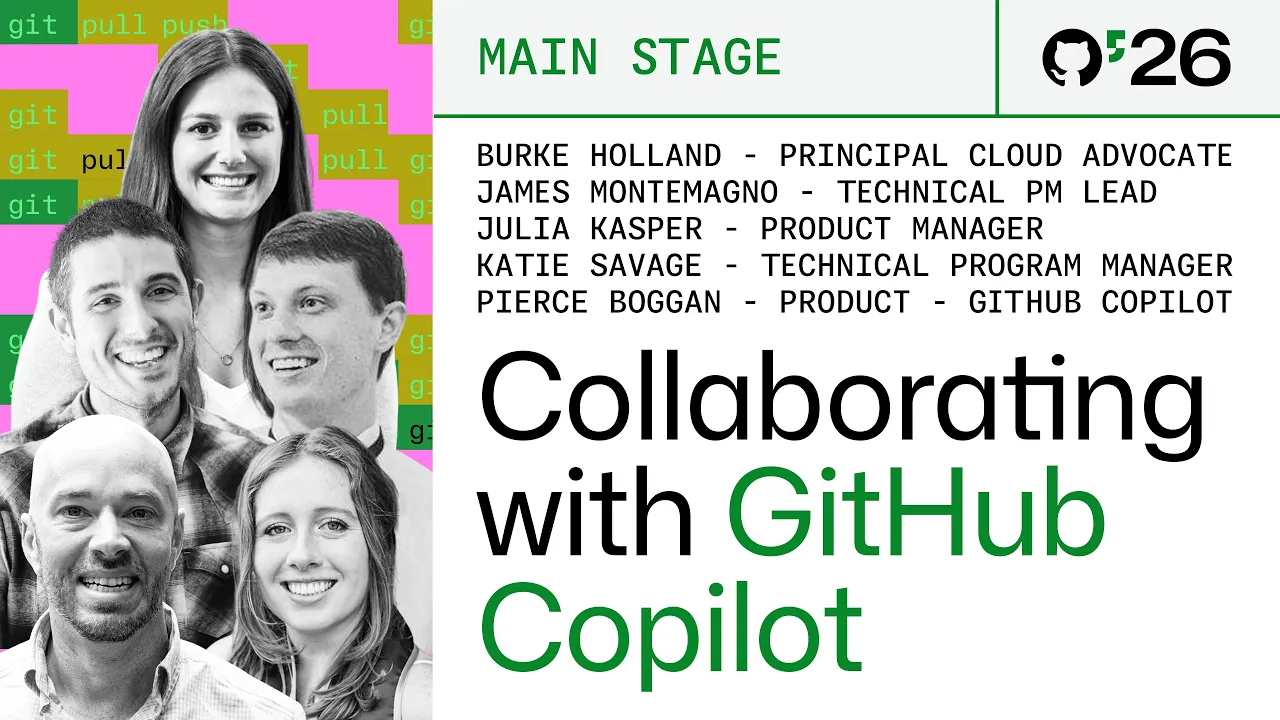
Work together, your way, with GitHub Copilot — GitHub

GitHub

通过共享Agent运行底座与云端沙箱,开发团队无需统一IDE或工作流即可跨桌面端、CLI、移动设备与Slack无缝接力协作。

AI-assisted summary of Work together, your way, with GitHub Copilot — original source. Check the original for full context.

Source published:

Key ideas

  • GitHub 展示了统一的 Copilot 平台架构,底层通过通用的 Agent Harness 运行时、多模型路由、自定义技能(Skills)与模型上下文协议(MCP)打通,使桌面 App、VS Code、CLI、移动端及 Slack 共享同一状态与上下文。 (0:00)
  • 全新桌面端 Copilot App 引入免克隆的 Sessions 机制和 Computer Use 技术,智能体能够像人类一样操作原生桌面应用完成真实界面的截图与缩放测试,打破了传统桌面端缺乏端到端自动化测试的瓶颈。 (7:30)
  • VS Code 集成了全新 Copilot Fusion,将 Copilot Autos 与 Project Fusion 结合,可根据任务自动组合并编排最优模型链路,同时支持由 LLM 作为裁判的多模型横向对比与合成(Model Compare)。 (11:05)
  • GitHub Copilot CLI 与移动端支持完全托管的云端沙箱和 Git Worktree 隔离开发,提供 Autopilot 自动驾驶模式以及通过语音输入派发任务的能力,甚至在 Slack 聊天流中也能直接查看代码 Diff 并发起协作。 (18:36)

Detailed notes

## Background 本内容由 GitHub 官方频道于 2026 年 11 月 7 日发布在 YouTube 平台上,记录了 GitHub Universe 2026 大会的主题分会场。视频由来自 GitHub 和微软的 Pierce Boggan、Burke Holland、Julia Kasper、Katie Savage 和 James Montemagno 共同主讲,展示团队成员如何借助多款工具与多端形态的 GitHub Copilot,在保持各自开发工作流的同时协作推进真实项目 Tiny Clips 的开发与交付。

## TL;DR 演示团队围绕上架在应用商店的截屏录屏软件 Tiny Clips,逐一展示了 GitHub Copilot 贯穿全工作流的多端形态。Burke Holland 演示了独立 Copilot App 中的项目管理、多仓库上下文调度与 Computer Use 驱动的原生桌面 UI 自动化测试;Julia Kasper 展现了 VS Code 内的 Agent 视图、Copilot Fusion 智能模型调度与横向模型对比(Model Compare);Katie Savage 呈现了命令行 Copilot CLI 的 Autopilot 模式、语音创建 Issue 与智能 PR 自动化;James Montemagno 与 Pierce Boggan 则分别展示了通过 GitHub Mobile 在云端沙箱派发任务、生成多媒体宣发视频,以及在 Slack 中直接调用 @GitHub 完成代码修改与内嵌 Diff 审查。整场演示证明了无论开发者偏好独立桌面客户端、图形化 IDE、命令行、移动端还是聊天工具,Copilot 的统一 Agent 底座都能抹平壁垒,支持团队成员以各自习惯的方式高效协作。

## Atmosphere & style 整场技术分享节奏紧凑、氛围极度轻松且充满极客互嘲与默契。讲者之间不断通过“甩活指派”、“吐槽同事代码偏好”和“日常在 Slack 抱怨”等真实团队协作细节引发台下笑声,接力式走位配合现场真机实操演示,呈现出高度流畅的舞台调度感。台风充满自信与幽默感,既有令人惊叹的全新产品功能亮点(如在 Slack 里看 Diff、手机云端跑测试并剪视频),又有贴近一线开发者痛点的直率共鸣,让观众切身体验到高度自动化、多端无缝联动的现代化 AI 软件工程协同形态。

## Bulletin - [00:00](https://www.youtube.com/watch?v=VJBTPepfWUI&t=0s) GitHub 展示了统一的 Copilot 平台架构,底层通过通用的 Agent Harness 运行时、多模型路由、自定义技能(Skills)与模型上下文协议(MCP)打通,使桌面 App、VS Code、CLI、移动端及 Slack 共享同一状态与上下文。 - [07:30](https://www.youtube.com/watch?v=VJBTPepfWUI&t=450s) 全新桌面端 Copilot App 引入免克隆的 Sessions 机制和 Computer Use 技术,智能体能够像人类一样操作原生桌面应用完成真实界面的截图与缩放测试,打破了传统桌面端缺乏端到端自动化测试的瓶颈。 - [11:05](https://www.youtube.com/watch?v=VJBTPepfWUI&t=665s) VS Code 集成了全新 Copilot Fusion,将 Copilot Autos 与 Project Fusion 结合,可根据任务自动组合并编排最优模型链路,同时支持由 LLM 作为裁判的多模型横向对比与合成(Model Compare)。 - [18:36](https://www.youtube.com/watch?v=VJBTPepfWUI&t=1116s) GitHub Copilot CLI 与移动端支持完全托管的云端沙箱和 Git Worktree 隔离开发,提供 Autopilot 自动驾驶模式以及通过语音输入派发任务的能力,甚至在 Slack 聊天流中也能直接查看代码 Diff 并发起协作。

## Key takeaways - [00:00](https://www.youtube.com/watch?v=VJBTPepfWUI&t=0s) GitHub Copilot 已从简单的代码单行补全演进为能够多 Agent 并行协作的统一生态平台,任何设备端发起的工作均可无缝跨端接续。 - [02:35](https://www.youtube.com/watch?v=VJBTPepfWUI&t=155s) 独立运行的 Copilot App 划分为用于临时单次任务的 Chats 和针对特定仓库的 Sessions,免去了开发者手动 git clone 的繁琐流程。 - [02:35](https://www.youtube.com/watch?v=VJBTPepfWUI&t=155s) Copilot App 原生支持端侧本地大模型(如 Qwen 3.8),开发者可以在无网络或高隐私要求下让本地 Agent 自动配置开发环境。 - [04:50](https://www.youtube.com/watch?v=VJBTPepfWUI&t=290s) Copilot Projects 具备跨多仓库统筹管理能力,智能体能够自动合并零碎的细节优化类 Issue,实现批量修复并减少碎片化 PR 的流程损耗。 - [07:30](https://www.youtube.com/watch?v=VJBTPepfWUI&t=450s) 借助 Computer Use 能力,智能体可以直接启动本地编译出的原生应用,模拟真实用户的鼠标与界面交互以验证原生 UI 表现。 - [10:13](https://www.youtube.com/watch?v=VJBTPepfWUI&t=613s) VS Code 与独立 Copilot App 底层共享相同的 Agent Harness,两端均能实时同步团队看板(Team Canvas)上的任务分配与状态。 - [11:05](https://www.youtube.com/watch?v=VJBTPepfWUI&t=665s) Copilot Fusion 消除了开发者的选模型焦虑,系统根据具体任务(如代码编写或生成图标)自动完成跨模型编排与调用。 - [13:31](https://www.youtube.com/watch?v=VJBTPepfWUI&t=811s) VS Code 原生内置了智能体窗口(Agents Window),支持开发者跳出单一代码工作区,从全局视角调度多仓库并行会话并在需要时人工介入。 - [16:04](https://www.youtube.com/watch?v=VJBTPepfWUI&t=964s) Model Compare 功能允许针对完全相同的 Prompt 并行测试多个不同模型,并可配置 LLM as a Judge 自动评审优胜者或自动合成最优代码。 - [18:36](https://www.youtube.com/watch?v=VJBTPepfWUI&t=1116s) Copilot CLI 提供 Interactive(交互)、Plan(规划)和 Autopilot(自动驾驶)三种运行模式,支持快捷键一键在本地与云端执行环境间切换。 - [18:36](https://www.youtube.com/watch?v=VJBTPepfWUI&t=1116s) 在命令行中长按空格键即可通过语音快速创建 GitHub Issue 并自动指派团队成员,使用 /ask 指令可临时探查进度而不污染上下文历史。 - [22:36](https://www.youtube.com/watch?v=VJBTPepfWUI&t=1356s) Copilot CLI 提供了 /pr auto 命令,智能体负责自动推进并修复 CI 流水线直至全绿,但仍保留人工审查步骤以确保代码质量。 - [24:34](https://www.youtube.com/watch?v=VJBTPepfWUI&t=1474s) GitHub Mobile 接入了全托管的云端沙箱,不仅可以通过语音向 Agent 派发任务,还支持在手机端直接调用真实终端命令与自动化资产生成。 - [29:44](https://www.youtube.com/watch?v=VJBTPepfWUI&t=1784s) 在 Slack 或 Teams 中使用 @GitHub 即可直接拉起云端开发沙箱,并在即时通讯界面内直接渲染 UI 对比图与交互式代码 Diff 查看器。 - [31:53](https://www.youtube.com/watch?v=VJBTPepfWUI&t=1913s) GitHub Copilot 的最终目标是适配团队成员多样化的开发习惯(代码优先、Agent 优先或终端优先),而非强制所有人采用单一工作流。

## Detailed walkthrough ### [00:00](https://www.youtube.com/watch?v=VJBTPepfWUI&t=0s) 开场:一个相连的 GitHub Copilot 平台与 Tiny Clips

大会现场首先由 GitHub Copilot 产品团队的 Pierce Boggan 登台拉开帷幕。Pierce 回顾了 Copilot 经历的技术飞跃——从最初单纯的代码单行补全,已经发展到如今能够与多个智能体(Agents)并行协作。在当天的晨间主题演讲中大家已经看到了大量演示,而现在的 Copilot 已经进化为一个彻底打通的互联体验。开发者可以在任意端开启一个会话,在任意端接续进度,并在任意端完成任务;无论是 VS Code、命令行(CLI)还是独立桌面应用程序(Copilot app),底层都是完全相同的 GitHub Copilot。

针对开发者群体中最常被提及的疑问——“我到底该选哪一个 GitHub Copilot?”,Pierce 给出的回答既坦诚又直接:“答案完全取决于你个人,我知道这可能不是大家最想听到的答案,但为了帮大家理清思路,我们今天会把每一个 GitHub Copilot 集成逐一展示。”在底层,GitHub 正在打造一个统一的共享平台,无论用户在哪里调用,其底层的 Harness 运行时、底层模型(Models)、工具集成、自定义技能(Skills)、指导指令(Instructions)以及模型上下文协议(MCP)服务器全部是通用且无缝连接的。

为了让这个抽象概念具象化,Pierce 搬出了团队正在实际维护并上架的应用——Tiny Clips。这是一款面向 macOS 和 Windows 的屏幕截图与录屏软件,已正式上线 Mac App Store 和 Microsoft Store。Pierce 现场进行了一番快速演示:框选屏幕区域、打上用户最爱用的大箭头、贴上一连串表情符号贴纸(“一款截屏软件如果不塞满海量 Emoji,那它就称不上完整”),并演示了录屏、视频剪辑以及一键发送微视频给团队的功能。随后,Pierce 将整个 Tiny Clips 虚拟开发团队请上了舞台:Burke Holland、Julia Kasper、Katie Savage 和 James Montemagno,他们虽共同开发同一款产品,工作习惯却截然不同——有的坚持“代码优先”,有的坚持“智能体优先”,甚至有人完全不需要打开传统的代码编辑器。

```mermaid flowchart TD accTitle: GitHub Copilot 统一底层架构与多端生态 accDescr: 展示统一 Copilot 平台如何向上支撑不同交互端,并在底层串联模型、MCP 服务器与任务。

subgraph Clients["多端交互接入 (Clients)"] C1["Copilot App 桌面客户端"] C2["VS Code 扩展"] C3["Copilot CLI 命令行"] C4["移动端 / Web / 外部协同 (Slack)"] end

subgraph CorePlatform["GitHub Copilot 统一平台核心 (Shared Platform)"] AgentHarness["统一 Agent 运行底座 (Agent Harness)"] MultiModel["多模型路由 (Claude / Qwen / GPT 等)"] ContextExt["扩展层 (MCP Servers / Skills / Instructions)"] end

subgraph Targets["交付项目与工作负载 (Tiny Clips)"] Repo1["macOS 原生仓库"] Repo2["Windows 原生仓库"] Repo3["公共基础服务与组件仓库"] end

Clients --> CorePlatform CorePlatform --> Targets ```

---

[02:35](https://www.youtube.com/watch?v=VJBTPepfWUI&t=155s) GitHub Copilot App:Chats 对话与 Sessions 会话机制

随后上台的是微软首席云技术推广倡导者(Principal Cloud Advocate)Burke Holland,他现场展示了独立运行的 GitHub Copilot App。在界面左侧侧边栏中,Copilot App 将用户的工作模式清晰划分为两类:Chats(即时对话)与 Sessions(项目会话)。Chats 专为脱离具体仓库、目录或独立工程的临时性单次交互而设计。Burke 坦言,自己现在根本不再亲手给电脑安装或配置环境,这类枯燥工作已经全权交给智能体接管,“因为这就是我们如今所身处的时代”。在现场所使用的 Surface Laptop Ultra 设备上,Burke 甚至直接在本地调用了 Qwen 3.8(通义千问)最新版模型来让 Agent 自动配置 WSL 环境,极大满足了本地大模型爱好者的需求。

另一种深度协同方式被称为 Sessions。Sessions 针对特定本地文件夹或 GitHub 仓库展开。在现场演示中,Burke 随意选定了一个代码仓库并直接加入会话,他直呼这是该应用中最令他心动的功能:“这是我最喜欢这款应用的一个特性,那就是我再也不用手动去 clone 任何代码仓库了。你只要选定仓库,就能立刻开工。”除了免克隆机制,Copilot App 还原生支持 Git Worktrees(工作树),并能把底层隔离细节完全屏蔽起来,开发者既能在独立的 Worktree 中隔离开发,也能切回 Main 分支,甚至能自由在本地物理机、远程环境(如 WSL)或云端算力之间随心切换。

- **Chats(即时对话)**:无须绑定本地代码库或项目目录,适合系统软件安装、机器配置、独立脚本生成及轻量运维。 - **本地模型支持**:支持运行 Qwen 3.8 等端侧模型,实现脱网或高私密性场景的任务执行。 - **Sessions(工作区会话)**:直接接入远端 GitHub 仓库,智能体在幕后拉取代码,彻底免去手动 `git clone` 步骤。 - **工作环境解耦**:内建 Git Worktree 自动管理环境隔离,无缝衔接本地机器、WSL 环境与云端环境。

---

[04:50](https://www.youtube.com/watch?v=VJBTPepfWUI&t=290s) Copilot Projects:跨多仓库智能调度与琐碎 Issue 自动批处理

除了基础的 Chats 与 Sessions 之外,Burke 重点展示了最新发布的全新能力——Copilot Projects。Projects 专门用来管理具有长期生命周期、跨越多个上下文的复杂工程。Burke 现场展示了自己正在运行的几个项目:比如接入现场胸牌并驱动硬件的智能体工程(Burke 还笑着向台下互动,呼吁更多黑客松极客举手尝试),以及一个让 Agent 自动生成游戏场景立体透视图(Diorama)的游戏设计项目。而在团队维护的 Tiny Clips 项目中,代码底座实际切分成了三个各自独立的子仓库,Copilot Projects 能够在同一个项目上下文中全盘掌握这三个仓库。

在项目交互中,Burke 并没有去繁琐地翻阅 GitHub 网页端,而是直接在输入框中向项目智能体发问:“这个项目当前有哪些开启状态的 Issue(What open issues do we have on this project)?”在后台模型选择上,Burke 设定为 Claude Opus 3.5 模型(同时也强调平台提供了全量主流模型供开发者自由挑选,绝不强制绑定单一供应商)。智能体迅速梳理出了一大批待办缺陷,其中包含大量诸如“将界面上的 Archive Now 单词大小写修正为 Archived”等修修补补的 Fit-and-finish(细节打磨)类任务。

Burke 面对屏幕直接下达了指令:“把所有这类细节打磨的问题一次性全部处理掉。”智能体随即接管了工作,并展示出了极高的工效逻辑:它没有傻傻地为每一个改动一两个字符的 Issue 单独创建一条 PR,而是自动将相关联的小修小补打包成批处理任务(Batching work)。Burke 解释道,开发者不需要为了把一个字母从小写改成大写就提十个零碎的 Pull Request,Copilot 会自动识别工作量并归并提交,帮团队免去了大量琐碎的 Git 流程损耗。

---

[07:30](https://www.youtube.com/watch?v=VJBTPepfWUI&t=450s) Computer Use 原生应用测试、自动化 Dogfooding 与动态 Canvas

当智能体在后台全速推进并发任务时,Copilot Projects 并未把每个正在运行的子智能体简单塞满主侧栏,而是将它们推入后台,开发者可以通过专用进度面板(Overview)随时查看所有 Agent 的运转进度与 PR 生成情况;另一侧的资产库(Library)则会实时汇集 Agent 在构建过程中生成的图片、素材与设计稿。Burke 随后抛出了一个原生应用开发中的核心痛点:团队虽然配置了每日定时自动运行的 Dogfooding(内部试用测试)自动化流程,以便在用户撞车前抢先捕获原生应用缺陷,但对于纯 Windows 原生桌面程序而言,单凭单元测试根本无法验证界面的真实表现。

为了突破这一瓶颈,Copilot App 引入了“Computer Use”(计算机操作能力)。Burke 在对话框中输入指令:“截取一张屏幕截图,施加缩放(Zoom)标注并返回结果。”智能体接管后,直接识别并找到刚刚生成的 Debug 二进制构建产物,自动启动了本地的原生桌面客户端 Tiny Clips,像真实人类一样操纵鼠标和界面完成截图,并调用标注工具进行缩放标注,最终把生成的结果图直接回传到了会话窗口中。Burke 对此强调指出:“智能体的能力上限取决于它们能够测试的范围。如果你经常使用智能体,你一定深有体会:单元测试往往远远不够。”在过去,Web 应用可以使用 Playwright 等无头浏览器工具,但桌面原生软件长期以来缺乏端到端测试手段,往往沦为 Agent 抛出一句“我写完了,请你手动测一下”,而 Computer Use 则彻底打破了这一桎梏。

```mermaid flowchart LR accTitle: Computer Use 在桌面端原生应用中的端到端自动化测试流 accDescr: 展现智能体从接收测试指令、调取可执行文件、操作原生界面到截图回传的执行路径。

A["自然语言指令<br/>('截屏并应用缩放标注')"] --> B["定位本地二进制<br/>Debug 调试构建"] B --> C["Computer Use 智能体代理<br/>模拟系统键鼠与交互"] C --> D["启动 Tiny Clips 原生桌面端"] D --> E["调用界面标注工具<br/>并生成缩放测试图"] E --> F["捕获测试截图并回传至<br/>Copilot 聊天窗口确认"] ```

最后,针对人机协同与多人协作场景,Burke 调出了 Copilot App 内置的 Custom Canvas(自定义画板)。Canvas 允许用户根据工作习惯让 AI 实时生成专属的 UI 组件——如果开发者需要一个 SQLite 查看器,Agent 可以在几秒内动态渲染出一个内嵌的 SQLite 编辑器。在 Tiny Clips 项目中,团队使用的是一个看板式的任务 Canvas。Burke 看着屏幕调侃自己正在“硬核扛起全队的所有工作”,随后挑中了一个待处理的图标设计任务(Icon Issue),在画板中顺手将其指派给了 Julia Kasper,并吐槽道:“Julia 的工作方式跟我完全不同,我甚至觉得她平时压根都不用 Copilot App。”

---

[10:13](https://www.youtube.com/watch?v=VJBTPepfWUI&t=613s) VS Code 的主场:统一 Harness 下的无缝交接

在 Burke 的“甩包袱”交接下,微软产品经理 Julia Kasper 走上讲台。面对 Burke 的调侃,Julia 打趣回应:“我最喜欢 Burke 给我指派新活儿了,不是吗?我们大家都爱这种环节。”作为 Copilot 团队的 PM,Julia 表明了自己的技术立场——她是一个不折不扣的 VS Code 死忠粉,在 VS Code 里面工作与生活,而全球超过 5000 万的开发者同样将这款编辑器视作日常开发的根据地。

Julia 强调,虽然 Burke 习惯在独立的 Copilot App 中利用 Projects、多仓库和 Computer Use 展开宏观调度,但 GitHub Copilot 的核心设计哲学就是“支持开发者的自由选择”。无论是喜欢立足于轻巧界面的智能体优先用户,还是坚守传统 IDE 的代码优先用户,Copilot 在 VS Code 和独立 App 底层共用了完全相同的 Agent Harness(智能体运行底座)。当 Julia 在 VS Code 中无缝展开工作时,她直接调出了与 Burke 刚才所使用的完全相同的团队画板(Team Canvas),那枚刚刚由 Burke 在 Copilot App 中指派过来的图标优化任务,已经实时同步呈现在了她的 VS Code 环境中。

- **VS Code 开发者阵地**:覆盖全球超过 5000 万开发者,提供从代码补全到深度 Agent 协同的核心 IDE 支持。 - **一致的 Harness 底座**:跨客户端共享底层状态与调度逻辑,抹平独立客户端与编辑器扩展之间的执行差异。 - **上下文多端实时互通**:在 Copilot App 中对 Canvas 任务的指派与状态更新,瞬间同步进 VS Code 的工作空间内。

[11:05](https://www.youtube.com/watch?v=VJBTPepfWUI&t=665s) Julia Kasper 在 VS Code 中使用 Copilot:Blobby 宠物与 Copilot Fusion 智能模型调度

Julia Kasper 接过演示,展示如何在大家最熟悉的 VS Code 编辑器中展开工作。一打开界面,她就展示了编辑器里名为“Blobby”的可爱虚拟伴侣,用户可以使用 `/vscode` 命令轻松开启或关闭它,还可以自由更换颜色,甚至随着任务完成逐步解锁成就(例如给它戴上一顶可爱的小皇冠),为开发日常增添不少乐趣。回到正题,Julia 查看了 Burke Holland 为她分配的新任务——为团队的 Tiny Clips 应用程序设计一个新图标。

面对任务,Julia 提到了选择模型时的痛点:“偶尔我打开模型选择器时,会觉得有点不知所措:到底在什么时间、什么任务该选什么模型?”针对这个问题,大会最新发布的 Copilot Fusion 正式亮相。它将 GitHub Copilot Autos 与 Project Fusion 结合在一起,构成了一套智能模型编排系统。开发者无需再纠结于模型选型,系统会自动完成所有重活,根据任务类型智能组合并调度最佳模型。

紧接着,Julia 调用了 VS Code 最新内置的图像生成端点。开发者无需任何额外配置,只要在聊天中说明需要生成图像,系统就会自动接管。Copilot 随即生成了若干套风格幽默、好玩的小图标供她挑选。

```mermaid flowchart LR accTitle: GitHub Copilot Fusion 架构示意图 accDescr: 展示 Copilot Autos 与 Project Fusion 结合后的自动化模型调度流向。

subgraph Input["用户任务"] T["输入 Prompt / 任务需求"] end

subgraph Orchestration["Copilot Fusion 编排引擎"] direction TB A["GitHub Copilot Autos"] F["Project Fusion"] A <--> F E["自动模型评判与路由"] F --> E end

subgraph Output["执行层"] M["匹配最优模型<br/>(如 GPT-6 Luna / 图像端点)"] end

T --> Orchestration E --> M ```

- **个性化伴侣 Blobby**:通过 `/vscode` 控制开关,支持自定义颜色与根据开发任务解锁装扮成就。 - **Copilot Fusion 核心机制**:整合 Copilot Autos 和 Project Fusion,实现自动化模型选择与多模型组合。 - **内置图像生成端点**:无需额外部署或第三方插件,在 VS Code 聊天框直接提示即可触发多套图标绘制。

---

[13:31](https://www.youtube.com/watch?v=VJBTPepfWUI&t=811s) VS Code 智能体窗口与自定义中心(Customization Tab)

Julia 指出,虽然传统的 VS Code 代码编辑窗口非常适合专注于当前工作区的代码细节,但有时开发者需要“拉远视角”,以一种更现代化、智能体驱动(agentic)的全局视角跨多个代码仓库并行处理多个会话。为此,VS Code 现已原生内置了智能体窗口(Agents Window),无需脱离编辑器即可一键切换到智能体编排视图。在这里,跨仓库的并行工作、历史评估会话以及当前的 Tiny Clips 任务一目了然;只要某个智能体暂停或需要人工输入,开发者就能立即切入进行干预。

在确认了 Copilot Fusion 自动为她挑选的模型链路上,系统采用了 GPT-6 Luna 并在运行后列出了完整的模型调用轨迹。Julia 选定了第二款风格诙谐的图标开始实施。随后,她展示了团队推出的全新自定义选项卡(Customization Tab)。以往分散在各处的插件、Canvas 画布、MCP Servers 等配置,如今被集中统一收纳在一个入口中,点击即可秒级唤回刚才的 Team Load Canvas 团队看板。

关于为何在编辑器中引入专门的智能体视图,Julia Kasper 解释道:“这非常适合我想在工作区中极其贴近代码的场景,但有时候我想拉远视角,想要更偏向智能体或更现代化的视图,可能需要跨不同仓库工作,让多个不同会话并行运转。”

- **内置智能体窗口**:集中管理跨仓库并行运行的 Copilot 会话,支持随时介入与查看上下文。 - **运行轨迹追溯**:在 Copilot Fusion 运行完毕后,可透明查看整个链路具体调用的模型组合(如 GPT-6 Luna)。 - **统一自定义面板**:集成插件、Canvas 与 MCP Servers,统一配置与管理开发环境。

---

[16:04](https://www.youtube.com/watch?v=VJBTPepfWUI&t=964s) 智能体执行环境与 Model Compare(模型对比测试)

Julia 开始处理下一个任务——为应用制作“散射音效”(scatter sound)。在智能体窗口中,开发者可以自由选择会话的运行位置(本地笔记本电脑或云端执行),并能灵活选用底层驱动引擎(Harness)。紧接着,她演示了重磅功能“Model Compare”(模型对比)。如果说 Copilot Fusion 解决的是“自动选最合适模型”的问题,那么 Model Compare 解决的就是“用完全相同的 Prompt,在多个模型间进行效果横向对比和择优合成”的需求。

Julia 同时勾选了多个最新模型,并配置了由大模型担任的裁判(LLM as a Judge)。当多路会话并行运行完毕后,裁判会自动评审每一次尝试并评选出获胜模型。此外,还可以配置“合成任务”(Synthesize Task),让系统自动融合各个模型输出中最优秀的部分,汇聚成最终的最佳方案。设置完成后,只需点击运行三次尝试,系统便基于同一文本提示并行跑出三个模型的结果。处理完手头所有被分配的任务后,Julia 将舞台交给了习惯在命令行中工作的 Katie Savage。

- **运行位置与执行引擎**:支持本地与云端随时切换,自由选配底层 Agent Harness。 - **Model Compare 功能要点**: - 同一 Prompt 同时派发给 2 个或以上的大模型并行求解。 - 支持配置 LLM as a Judge(大模型裁判)自动评审会话结果并决出优胜者。 - 支持自动合成(Synthesize)任务,提取并融汇各模型的代码长处。

---

[18:36](https://www.youtube.com/watch?v=VJBTPepfWUI&t=1116s) Katie Savage 展示 GitHub Copilot CLI:Autopilot 模式与语音创建 Issue

Katie Savage 登台后直奔终端。她表示 Julia 喜欢图形化代码编辑器,但自己是一个狂热的终端爱好者,而 GitHub Copilot CLI 能够将 Burke 和 Julia 在 GUI 中使用的底层强大能力原汁原味地带入终端中。启动 CLI 后,会话立即加载上下文指令和 MCP Servers。Katie 通过左侧的“最近活动会话”(recently active sessions)窗格切入 Team Load Canvas 查看工作,确认自己名下当前只有一个任务:允许用户在 Windows 截图编辑器中添加自定义背景图片。

在终端中,Katie 可以直接在当前会话聊天中处理、在 github.com 网页查看,或是按下按键 `W` 直接在全新 Worktree 中拉起独立会话。为了完全释放双手,Katie 演示了终端运行模式的切换:默认是交互模式(Interactive Mode),按下 `Shift + Tab` 可以切换到计划模式(Plan Mode,用于只规划架构暂不编码),而她最终选择了 Autopilot(自动驾驶模式),并开启了“Allow All”完全授权,允许 Copilot 自主写码、调用工具,避免反复弹出权限确认。同时,使用快捷键 `Ctrl + E` 也可以随时在本地执行与云端执行之间一键切换。

在 Autopilot 自行干活的间隙,Katie 切换回主会话,演示了按住空格键使用语音向 Copilot 派发任务:基于此前与 James 的交流,为 2.0 版本启动创建一个新 Issue,要求截图编辑器打开时支持用户设定默认工具(目前默认为移动工具,希望能改为箭头工具),并将该 Issue 直接指派给 James。创建完成后,她重新切回之前的 Autopilot 会话,使用 `/ask` 命令发问:“我们在该实现的哪个进度了?”

关于使用终端的核心驱动力,Katie Savage 强调说:“Julia 喜欢代码编辑器,但我热爱我的终端。当身处终端时,我希望能随时随地访问到那些同样丰富的 Copilot 功能与体验。”

```mermaid flowchart TD accTitle: Copilot CLI 运行模式与交互示意图 accDescr: 展示 CLI 下通过快捷键切换的不同运行模式及分支创建流向。

subgraph Modes["CLI 运行模式切换 (Shift+Tab)"] IM["Interactive 交互模式<br/>(常规来回问答)"] PM["Plan 计划模式<br/>(只设计架构,不落代码)"] AP["Autopilot 自动驾驶模式<br/>(全自动执行 + Allow All)"] end

subgraph Execution["环境选择 (Ctrl+E)"] LOC["本地 Local"] CLD["云端 Cloud"] end

subgraph Actions["终端操作流程"] W["按 W 启动独立 Git Worktree"] SP["按住空格键 语音输入创建 Issue"] ASK["/ask 探针式询问进度<br/>(不污染上下文历史)"] end

AP --> Execution W --> AP ```

- **三大交互模式**:Interactive(交互式对话)、Plan(只规划不编码)、Autopilot(自主决策与多步执行)。 - **Git Worktree 无缝绑定**:按 `W` 键即可围绕指定 Issue 新建独立 Worktree 会话,互不干扰。 - **语音输入支持**:长按空格键直接语音描述生成 Issue、设置标签并自动指派给团队成员。 - **`/ask` 临时查询指令**:用于临时向正在后台运行的智能体发起单次状态询问,该提问不会被记录进会话历史上下文,保持上下文纯净。

[22:36](https://www.youtube.com/watch?v=VJBTPepfWUI&t=1356s) 借助 CLI 命令审查差异与自动化 Pull Request

Katie Savage 在命令行环境中展示了如何利用 GitHub Copilot CLI 的斜杠命令高效推进开发流程。面对需要进一步处理的 Issue,她切换到最近的活跃会话,重新唤起早前针对同一问题建立的工作流。在代码审查阶段,她直接运行 `/diff` 命令,系统立刻呈现出一个清晰的变更视图,直观列出所有被修改的文件。她可以在这个界面中随时点开任意文件,或给 Copilot 留言以便让其对代码做微调;甚至还能直接运行 Shell 命令在 VS Code 中打开代码,从而无缝接入当前的 Git worktree 以及此前的历史会话,在终端和图形化编辑器之间建立起丝滑的双向切换体验。

```mermaid flowchart TD accTitle: CLI Session and PR Automation Flow accDescr: Demonstrates the process from checking diffs to automated PR creation and review handoff in GitHub Copilot CLI.

subgraph CLI["CLI 工作流"] A["活跃会话 (/ask)"] --> B["审查代码变更 (/diff)"] B --> C{"选择后续操作"} C -->|"在 VS Code 中打开"| D["当前 Git Worktree"] C -->|"准备交付"| E["创建 Pull Request (/pr)"] end

subgraph PROptions["PR 策略选项"] E --> F["直接创建 PR"] E --> G["自动修到绿色并合并"] E --> H["/pr auto: 自动修到绿色后等待人工审查"] end

subgraph TeamHandoff["团队交接"] H --> I["交付团队看板"] I --> J["交接给 James Montemagno"] end ```

在准备提交成果时,Katie 详细解释了 `/pr` 命令提供的不同自动化级别:开发者既可以选择仅仅创建一个标准 PR,也可以让 Copilot 负责自动将 CI 修复到全绿状态(drive it to green)、解决所有反馈意见并最终自动合并。而在当前的团队协作场景中,她更倾向于一种折中方案:“I want Copilot to create this PR for me, drive it to green, but I don't want to merge it yet because I want my team to check it out first.” 于是她键入了 `/pr auto` 并将其发送出去。完成自己的任务后,Katie 打开了团队的负载看板(team load canvas),发现 James Montemagno 名下还有不少待办事项,随即邀请他上台接棒演示。

- `/diff` 命令支持逐文件查看修改、直接针对代码给 Copilot 留下修改批注,并可一键呼出 VS Code 定位到对应的 Git worktree。 - `/pr auto` 模式允许 AI 智能修复测试与反馈直至流水线变绿,同时保留人工审核关卡,阻止未经批准的代码直接合并进主分支。

---

[24:34](https://www.youtube.com/watch?v=VJBTPepfWUI&t=1474s) 移动端云端会话与多端无缝协同

接棒上台的 James Montemagno 首先表达了自己对各类开发工具的热爱——从 Visual Studio、VS Code、Xcode 到 IntelliJ 以及终端,他每天都在频繁切换。但当他手边没有电脑时,手机便成了保持智能体(Agents)持续运转的核心装备。他掏出手机展示了 GitHub Mobile 应用,直接进入 Tiny Clips 项目仓库,查看由 Katie 分配给他的 Issue 并当场委派给云端 Agent 处理。不仅如此,当他产生新灵感又懒得创建完整 Issue 时,甚至可以直接在仓库中点击加号创建全新的 Agent 云端会话,挑选分支、选择云端 Autopilot 及任意喜欢的底层模型,随后直接对着手机口述需求:“Okay, we need to update the screenshot settings on Windows. It's a hot mess right now. It is all over the place. We want to reorganize the settings, recategorize them together. Let's do that.”

```mermaid flowchart LR accTitle: Cross-Surface Cloud Sandbox Architecture accDescr: Illustrates how cloud agent sessions sync seamlessly across GitHub Mobile, Web, Desktop App, and VS Code.

subgraph CloudSandbox["托管云端沙箱 (Cloud Session)"] CS["完整代码库 / 虚拟环境 / 终端环境"] end

subgraph Surfaces["多端无缝接入"] M["GitHub Mobile<br/>(语音指令/任务派发)"] <--> CS W["github.com/copilot<br/>(Web 界面查看/PR创建)"] <--> CS D["GitHub Copilot App<br/>(跨项目管理/视频审查)"] <--> CS V["VS Code / CLI<br/>(深入编码协作)"] <--> CS end ```

这段语音被实时转换为文本并发送后,云端立即开始自动拉取仓库、配置环境。James 特意在手机界面的三点菜单中点开终端,敲下 `ls` 证明整个文件系统完全跑在云端沙箱中,毫不占用本地手机算力。随后他切入 Copilot 标签页,回放前一天让云端 Agent 为即将发布的功能制作的产品宣传视频(promo video)——Agent 在云端自行提问、截取多张软件运行截图,并自动合成了整段宣传片。James 打趣说,由于 Alaska Airlines 最近提供了极其好用的免费机上网络,他在飞往 GitHub Universe 大会的航班上就已经用手机完成了应用的构建、交付与部署。随后他将大屏幕切回电脑桌面,展示了浏览器端的 `github.com/copilot`、仓库中的 Agents 面板,以及 GitHub Copilot 桌面客户端,证明无论是在手机端用语音创建的沙箱、网页端正在修改的代码,还是本地应用里预览的宣传视频,全部处于完全同步的同一云端会话中:“This is the power of having super powerful machines with you everywhere and everywhere at all times. It's how I work and build software every single day, either on my computer or on my phone, and seamlessly transition between all of my surfaces.”

- GitHub Mobile 允许开发者直接通过语音录入自然语言 Prompt 驱动云端 Agent,并支持在手机端呼出实时云端终端(Terminal)执行 Shell 命令。 - 云端沙箱自动管理依赖环境与文件系统,具备生成包含自动化截图在内的复杂多媒体资产(如宣发视频)并输出 Pull Request 的完整能力。 - 会话状态在 GitHub Mobile、github.com Web 端、GitHub Copilot 客户端以及 VS Code/CLI 之间实时共享,开发者可在飞行途中或离机状态下不间断推进交付。

---

[29:44](https://www.youtube.com/watch?v=VJBTPepfWUI&t=1784s) Slack 中的即时协作与多端开发生态总结

Pierce Boggan 重新登台,带领大家从纯开发工具切入日常办公协作场景。他指出,尽管工程师每天花很多时间在 VS Code、CLI 或 Copilot 客户端中,但同样有海量时间耗费在 Slack 或 Microsoft Teams 这类协作软件里。在展示的 Tiny Clips 官方 Slack 频道中,除了 GitHub 机器人推送的代码更新与 PR 流水线外,团队成员也经常在聊天里提反馈和吐槽。屏幕上正好出现了 James 对 Windows 端数据分析功能的抱怨,Pierce 开玩笑地向台下发问:“Who has complainers at their job who like to complain about things in Slack and Teams? I know, I know, I have those coworkers, I love them to death.”

在以往,开发者遇到这种即时反馈往往需要手动复制粘贴到编辑器中。而借助 GitHub Copilot 最新的协作集成能力,Pierce 直接在 Slack 对话中回复 `@GitHub can you take this one?`。系统瞬间在后台拉起与移动端、Web 端同构的云端沙箱环境,在 Slack 内部建立起一个专供团队共同解决问题的交互式协作频道。Pierce 翻出稍早前他与 James 在 Slack 内部协同为 Tiny Clips 网站开发浅色主题(Light Theme)的记录:两人只需艾特 GitHub,Copilot 便自动生成了网站改版前后的对比截图供审阅。更有甚者,Pierce 现场展示了直接嵌入在 Slack 聊天界面内部的差异查看器,不禁感叹道:“We got a diff viewer in Slack in the year 2026. That's crazy.”

在分享的最后,Pierce 总结了由 Burke Holland、Katie Savage、James Montemagno 和 Julia Kasper 共同呈现的完整协同生态。无论是 VS Code、Visual Studio、IntelliJ、Xcode,还是 Web、移动端、全新的 Copilot 桌面客户端乃至 Slack,GitHub Copilot 的核心理念是让智能体跨越终端限制去适配每个人的习惯,正如 Pierce 在致辞结尾向全场强调的:“It is everywhere that you work, and you should use whatever works for you and your team, just like we do here at Tiny Clips.”

- 在 Slack/Teams 中通过 `@GitHub` 唤起 Copilot,能够原地生成独立协同编码会话,免去在聊天软件与 IDE 之间频繁复制上下文的繁琐环节。 - 聊天工具端深度集成了云端沙箱能力,支持直接在即时通讯信息流内渲染 UI 变更前后对比图及交互式 Diff 差异查看器。 - 全套工具链覆盖主流 IDE(VS Code、Visual Studio、IntelliJ、Xcode)、命令行终端、跨端原生应用及团队通讯平台,满足分布式团队多样化的开发偏好。

## Notable quotes > [07:30](https://www.youtube.com/watch?v=VJBTPepfWUI&t=450s) 智能体的能力上限取决于它们能够测试的范围。如果你经常使用智能体,你一定深有体会:单元测试往往远远不够。 — Burke Holland

## Mentioned Pierce Boggan, Burke Holland, Julia Kasper, Katie Savage, James Montemagno, GitHub, GitHub Copilot, GitHub Copilot App, GitHub Copilot CLI, VS Code, JetBrains, Tiny Clips, Mac App Store, Microsoft Store, Qwen 3.8, Claude Opus 3.5, GPT-6 Luna, Copilot Fusion, Copilot Autos, Project Fusion, WSL, Git Worktrees, Model Context Protocol, Playwright, Blobby, Slack, Microsoft Teams, Alaska Airlines

## Video description Your team might agree on what to build, but how to build it is another conversation. In this GitHub Universe 2026 session, join Pierce Boggan, Burke Holland, James Montemagno, Julia Kasper, and Katie Savage as they tackle a shared project with GitHub Copilot, bringing their favorite tools, models, and personal workflows. Working across the Copilot app, CLI, VS Code, and JetBrains, the team puts AI agents to work, carries context between tasks, and takes development beyond the editor while balancing speed, cost, and control. Follow the project from concept to working software to see how Copilot helps teams build together without forcing everyone into the same setup.

Speakers:

Burke Holland, Principal Cloud Advocate, Microsoft James Montemagno, Principal Technical PM Lead, Microsoft Julia Kasper, Product Manager, Microsoft Katie Savage, Technical Program Manager, Microsoft Pierce Boggan, Product - GitHub Copilot, GitHub

Watch more videos from GitHub Universe 2026: https://www.youtube.com/watch?v=AArI948SDz8&list=PLENrlACZ7mnU

— CHAPTERS —

00:00 Welcome Pierce Boggan: GitHub Copilot overview 01:13 Building tiny clips with GitHub Copilot 02:35 Burke Holland: GitHub Copilot app 10:13 Julia Kasper: Copilot in VS Code 18:36 Katie Savage: GitHub Copilot CLI 24:34 James Montemagno: Copilot mobile & web 29:44 Pierce Boggan: Copilot in Slack 31:53 Conclusion: work together, your way

#GitHubUniverse #GitHubCopilot #VSCode

Stay up-to-date on all things GitHub by connecting with us:

YouTube: https://gh.io/subgithub Blog: https://github.blog X: https://twitter.com/github LinkedIn: https://linkedin.com/company/github Insider newsletter: https://resources.github.com/newsletter/ Instagram: https://www.instagram.com/github TikTok: https://www.tiktok.com/@github

About GitHub It’s where over 180 million developers create, share, and ship the best code possible. It’s a place for anyone, from anywhere, to build anything—it’s where the world builds software. https://github.com

[Source](https://www.youtube.com/watch?v=VJBTPepfWUI)

中文简报

GitHub 打通终端、IDE 与 Slack 端的 Copilot Agent 通过在编辑器、终端和聊天软件间统一底层 Agent 运行框架,工程团队可在现有工具链中部署自主 AI Agent,而无需迫使开发者使用单一界面。 五位工程师以名为 Tiny Clips 的跨平台桌面截屏工具为实战项目,展示了 GitHub Copilot 的统一下层平台如何连接截然不同的个人工作流。Burke Holland 在独立 Copilot 应用中演示了免克隆仓库管理以及计算机操作(computer-use)UI 测试,随后将完全相同的工作区上下文无缝交接给 VS Code 中的 Julia Kasper,以运行 Copilot Fusion 和并行模型对比试验。Katie Savage 重点展示了基于自主 CLI worktree 和免提语音提示词的终端原生执行,James Montemagno 则直接通过手机操控远程云端 Agent 沙盒。最后,Pierce Boggan 演示了在 Slack 讨论串中提及 Copilot 如何快速拉起带有内联 diff 差异查看器的临时云环境,证明现代 AI 辅助开发无需强求工具一致,即可连通各类不同工具。 GitHub 展示了贯穿 Copilot 桌面端应用、VS Code、CLI、移动端、Web 端和 Slack 的统一架构,使分布式团队能够借助完全相同的 Agent 运行框架、模型和 MCP 服务器在同一代码库上协作,无需强制统一工具。 (0:03) GitHub Copilot 桌面端应用通过自动化 Git worktree 引入了免克隆仓库会话,并具备原生的计算机操作能力,可自主启动桌面二进制文件并进行功能验证。 (2:35) VS Code 新增了用于动态模型编排的 Copilot Fusion、内联图像生成,以及模型对比(Model Compare)功能;后者可在多个基础模型间并发运行相同的提示词,以评估并合成最优代码。 (11:05) 现在直接通过移动端语音提示词或在 Slack 讨论串中提及 @github,即可启动自主云端沙盒,无需本地处于运行状态的 IDE 即可实现代码执行、diff 检查和生成 PR。 (24:34)

精炼阅读摘要

GitHub Copilot 已经演变为一个跨环境、多代理协作的统一平台,旨在让开发者能够在不牺牲个人工作习惯的前提下,在 IDE、终端、移动端及协作工具中保持高度一致的开发体验。 共享平台架构与环境平滑迁移 (0:03) GitHub Copilot 的核心目标是构建一个统一的底层平台,涵盖代理框架、模型选择、自定义指令、技能以及模型上下文协议 (MCP) 服务器。根据产品团队成员 Pierce Boggan 的观点,这一架构的核心意义在于实现了“持续性体验”:无论开发者在 VS Code、CLI、GitHub 移动端还是 Copilot 桌面应用中切换,所有的上下文、会话状态及自定义配置均能同步,消除了工具间的割裂感。 多样化的代理协作工作模式 (2:35) 该系统根据需求提供了三种核心工作模式:聊天(Chats)用于处理临时、独立的问题,支持本地模型调用;会话(Sessions)通过零克隆工作流和 Git 工作树隔离,实现针对特定仓库的深度协作;项目(Projects)则通过多仓库支持,实现跨项目的背景任务执行与资产管理。Burke Holland 指出,这种设计不仅能够通过智能代理自动处理琐碎的修复任务,还能通过“计算使用(Computer Use)”功能,在无需人工干预的情况下完成 UI 功能测试并提供视觉证明,极大地提升了开发效率。 智能调度与模型评估机制 面对复杂的模型选择难题,GitHub Copilot 推出了 Copilot Fusion 机制,该机制通过自动编排层动态评估任务需求,并将任务路由至最合适的模型路径,如 GPT-6 Luna 等。此外,针对复杂代码实现,系统提供的“模型对比(Model Compare)”功能允许开发者同时对多个模型发布同一提示词,并通过大模型评审员对各模型的生成结果进行评分与合成,从而萃取最优代码方案。这种方式在保持自动化的同时,确保了代码生成的质量与可追溯性。 终端优先与多表面协作集成 (18:36) 对于偏好命令行工作流的开发者,Copilot CLI 提供了与桌面端一致的会话状态与 MCP 服务集成,支持交互、计划与自动驾驶三种交互模式。同时,该平台将协作扩展至 Slack 等沟通工具中,开发者通过简单的命令即可调用云端沙箱处理反馈,并在聊天线程内直接查看视觉差异(Diff)和截图,实现了从发现问题到审查合并的全流程集成,避免了频繁切换上下文的成本。 GitHub Copilot 强调了“工作方式的个性化”,试图打破单一编辑器的工作范式。尽管该平台展示了强大的多环境同步与自主执行能力,但其对复杂工程项目在不同环境下的同步准确性及对模型自动化决策的完全信任,仍取决于开发者在实践中如何平衡自动化程度与人工审查需求。

Detailed notes — zh

## Background 本内容由 GitHub 官方频道于 2026 年 11 月 7 日发布在 YouTube 平台上,记录了 GitHub Universe 2026 大会的主题分会场。视频由来自 GitHub 和微软的 Pierce Boggan、Burke Holland、Julia Kasper、Katie Savage 和 James Montemagno 共同主讲,展示团队成员如何借助多款工具与多端形态的 GitHub Copilot,在保持各自开发工作流的同时协作推进真实项目 Tiny Clips 的开发与交付。 ## TL;DR 演示团队围绕上架在应用商店的截屏录屏软件 Tiny Clips,逐一展示了 GitHub Copilot 贯穿全工作流的多端形态。Burke Holland 演示了独立 Copilot App 中的项目管理、多仓库上下文调度与 Computer Use 驱动的原生桌面 UI 自动化测试;Julia Kasper 展现了 VS Code 内的 Agent 视图、Copilot Fusion 智能模型调度与横向模型对比(Model Compare);Katie Savage 呈现了命令行 Copilot CLI 的 Autopilot 模式、语音创建 Issue 与智能 PR 自动化;James Montemagno 与 Pierce Boggan 则分别展示了通过 GitHub Mobile 在云端沙箱派发任务、生成多媒体宣发视频,以及在 Slack 中直接调用 @GitHub 完成代码修改与内嵌 Diff 审查。整场演示证明了无论开发者偏好独立桌面客户端、图形化 IDE、命令行、移动端还是聊天工具,Copilot 的统一 Agent 底座都能抹平壁垒,支持团队成员以各自习惯的方式高效协作。 ## Atmosphere & style 整场技术分享节奏紧凑、氛围极度轻松且充满极客互嘲与默契。讲者之间不断通过“甩活指派”、“吐槽同事代码偏好”和“日常在 Slack 抱怨”等真实团队协作细节引发台下笑声,接力式走位配合现场真机实操演示,呈现出高度流畅的舞台调度感。台风充满自信与幽默感,既有令人惊叹的全新产品功能亮点(如在 Slack 里看 Diff、手机云端跑测试并剪视频),又有贴近一线开发者痛点的直率共鸣,让观众切身体验到高度自动化、多端无缝联动的现代化 AI 软件工程协同形态。 ## Bulletin - [00:00](https://www.youtube.com/watch?v=VJBTPepfWUI&t=0s) GitHub 展示了统一的 Copilot 平台架构,底层通过通用的 Agent Harness 运行时、多模型路由、自定义技能(Skills)与模型上下文协议(MCP)打通,使桌面 App、VS Code、CLI、移动端及 Slack 共享同一状态与上下文。 - [07:30](https://www.youtube.com/watch?v=VJBTPepfWUI&t=450s) 全新桌面端 Copilot App 引入免克隆的 Sessions 机制和 Computer Use 技术,智能体能够像人类一样操作原生桌面应用完成真实界面的截图与缩放测试,打破了传统桌面端缺乏端到端自动化测试的瓶颈。 - [11:05](https://www.youtube.com/watch?v=VJBTPepfWUI&t=665s) VS Code 集成了全新 Copilot Fusion,将 Copilot Autos 与 Project Fusion 结合,可根据任务自动组合并编排最优模型链路,同时支持由 LLM 作为裁判的多模型横向对比与合成(Model Compare)。 - [18:36](https://www.youtube.com/watch?v=VJBTPepfWUI&t=1116s) GitHub Copilot CLI 与移动端支持完全托管的云端沙箱和 Git Worktree 隔离开发,提供 Autopilot 自动驾驶模式以及通过语音输入派发任务的能力,甚至在 Slack 聊天流中也能直接查看代码 Diff 并发起协作。 ## Key takeaways - [00:00](https://www.youtube.com/watch?v=VJBTPepfWUI&t=0s) GitHub Copilot 已从简单的代码单行补全演进为能够多 Agent 并行协作的统一生态平台,任何设备端发起的工作均可无缝跨端接续。 - [02:35](https://www.youtube.com/watch?v=VJBTPepfWUI&t=155s) 独立运行的 Copilot App 划分为用于临时单次任务的 Chats 和针对特定仓库的 Sessions,免去了开发者手动 git clone 的繁琐流程。 - [02:35](https://www.youtube.com/watch?v=VJBTPepfWUI&t=155s) Copilot App 原生支持端侧本地大模型(如 Qwen 3.8),开发者可以在无网络或高隐私要求下让本地 Agent 自动配置开发环境。 - [04:50](https://www.youtube.com/watch?v=VJBTPepfWUI&t=290s) Copilot Projects 具备跨多仓库统筹管理能力,智能体能够自动合并零碎的细节优化类 Issue,实现批量修复并减少碎片化 PR 的流程损耗。 - [07:30](https://www.youtube.com/watch?v=VJBTPepfWUI&t=450s) 借助 Computer Use 能力,智能体可以直接启动本地编译出的原生应用,模拟真实用户的鼠标与界面交互以验证原生 UI 表现。 - [10:13](https://www.youtube.com/watch?v=VJBTPepfWUI&t=613s) VS Code 与独立 Copilot App 底层共享相同的 Agent Harness,两端均能实时同步团队看板(Team Canvas)上的任务分配与状态。 - [11:05](https://www.youtube.com/watch?v=VJBTPepfWUI&t=665s) Copilot Fusion 消除了开发者的选模型焦虑,系统根据具体任务(如代码编写或生成图标)自动完成跨模型编排与调用。 - [13:31](https://www.youtube.com/watch?v=VJBTPepfWUI&t=811s) VS Code 原生内置了智能体窗口(Agents Window),支持开发者跳出单一代码工作区,从全局视角调度多仓库并行会话并在需要时人工介入。 - [16:04](https://www.youtube.com/watch?v=VJBTPepfWUI&t=964s) Model Compare 功能允许针对完全相同的 Prompt 并行测试多个不同模型,并可配置 LLM as a Judge 自动评审优胜者或自动合成最优代码。 - [18:36](https://www.youtube.com/watch?v=VJBTPepfWUI&t=1116s) Copilot CLI 提供 Interactive(交互)、Plan(规划)和 Autopilot(自动驾驶)三种运行模式,支持快捷键一键在本地与云端执行环境间切换。 - [18:36](https://www.youtube.com/watch?v=VJBTPepfWUI&t=1116s) 在命令行中长按空格键即可通过语音快速创建 GitHub Issue 并自动指派团队成员,使用 /ask 指令可临时探查进度而不污染上下文历史。 - [22:36](https://www.youtube.com/watch?v=VJBTPepfWUI&t=1356s) Copilot CLI 提供了 /pr auto 命令,智能体负责自动推进并修复 CI 流水线直至全绿,但仍保留人工审查步骤以确保代码质量。 - [24:34](https://www.youtube.com/watch?v=VJBTPepfWUI&t=1474s) GitHub Mobile 接入了全托管的云端沙箱,不仅可以通过语音向 Agent 派发任务,还支持在手机端直接调用真实终端命令与自动化资产生成。 - [29:44](https://www.youtube.com/watch?v=VJBTPepfWUI&t=1784s) 在 Slack 或 Teams 中使用 @GitHub 即可直接拉起云端开发沙箱,并在即时通讯界面内直接渲染 UI 对比图与交互式代码 Diff 查看器。 - [31:53](https://www.youtube.com/watch?v=VJBTPepfWUI&t=1913s) GitHub Copilot 的最终目标是适配团队成员多样化的开发习惯(代码优先、Agent 优先或终端优先),而非强制所有人采用单一工作流。 ## Detailed walkthrough ### [00:00](https://www.youtube.com/watch?v=VJBTPepfWUI&t=0s) 开场:一个相连的 GitHub Copilot 平台与 Tiny Clips 大会现场首先由 GitHub Copilot 产品团队的 Pierce Boggan 登台拉开帷幕。Pierce 回顾了 Copilot 经历的技术飞跃——从最初单纯的代码单行补全,已经发展到如今能够与多个智能体(Agents)并行协作。在当天的晨间主题演讲中大家已经看到了大量演示,而现在的 Copilot 已经进化为一个彻底打通的互联体验。开发者可以在任意端开启一个会话,在任意端接续进度,并在任意端完成任务;无论是 VS Code、命令行(CLI)还是独立桌面应用程序(Copilot app),底层都是完全相同的 GitHub Copilot。 针对开发者群体中最常被提及的疑问——“我到底该选哪一个 GitHub Copilot?”,Pierce 给出的回答既坦诚又直接:“答案完全取决于你个人,我知道这可能不是大家最想听到的答案,但为了帮大家理清思路,我们今天会把每一个 GitHub Copilot 集成逐一展示。”在底层,GitHub 正在打造一个统一的共享平台,无论用户在哪里调用,其底层的 Harness 运行时、底层模型(Models)、工具集成、自定义技能(Skills)、指导指令(Instructions)以及模型上下文协议(MCP)服务器全部是通用且无缝连接的。 为了让这个抽象概念具象化,Pierce 搬出了团队正在实际维护并上架的应用——Tiny Clips。这是一款面向 macOS 和 Windows 的屏幕截图与录屏软件,已正式上线 Mac App Store 和 Microsoft Store。Pierce 现场进行了一番快速演示:框选屏幕区域、打上用户最爱用的大箭头、贴上一连串表情符号贴纸(“一款截屏软件如果不塞满海量 Emoji,那它就称不上完整”),并演示了录屏、视频剪辑以及一键发送微视频给团队的功能。随后,Pierce 将整个 Tiny Clips 虚拟开发团队请上了舞台:Burke Holland、Julia Kasper、Katie Savage 和 James Montemagno,他们虽共同开发同一款产品,工作习惯却截然不同——有的坚持“代码优先”,有的坚持“智能体优先”,甚至有人完全不需要打开传统的代码编辑器。 ```mermaid flowchart TD accTitle: GitHub Copilot 统一底层架构与多端生态 accDescr: 展示统一 Copilot 平台如何向上支撑不同交互端,并在底层串联模型、MCP 服务器与任务。 subgraph Clients["多端交互接入 (Clients)"] C1["Copilot App 桌面客户端"] C2["VS Code 扩展"] C3["Copilot CLI 命令行"] C4["移动端 / Web / 外部协同 (Slack)"] end subgraph CorePlatform["GitHub Copilot 统一平台核心 (Shared Platform)"] AgentHarness["统一 Agent 运行底座 (Agent Harness)"] MultiModel["多模型路由 (Claude / Qwen / GPT 等)"] ContextExt["扩展层 (MCP Servers / Skills / Instructions)"] end subgraph Targets["交付项目与工作负载 (Tiny Clips)"] Repo1["macOS 原生仓库"] Repo2["Windows 原生仓库"] Repo3["公共基础服务与组件仓库"] end Clients --> CorePlatform CorePlatform --> Targets ``` --- ### [02:35](https://www.youtube.com/watch?v=VJBTPepfWUI&t=155s) GitHub Copilot App:Chats 对话与 Sessions 会话机制 随后上台的是微软首席云技术推广倡导者(Principal Cloud Advocate)Burke Holland,他现场展示了独立运行的 GitHub Copilot App。在界面左侧侧边栏中,Copilot App 将用户的工作模式清晰划分为两类:Chats(即时对话)与 Sessions(项目会话)。Chats 专为脱离具体仓库、目录或独立工程的临时性单次交互而设计。Burke 坦言,自己现在根本不再亲手给电脑安装或配置环境,这类枯燥工作已经全权交给智能体接管,“因为这就是我们如今所身处的时代”。在现场所使用的 Surface Laptop Ultra 设备上,Burke 甚至直接在本地调用了 Qwen 3.8(通义千问)最新版模型来让 Agent 自动配置 WSL 环境,极大满足了本地大模型爱好者的需求。 另一种深度协同方式被称为 Sessions。Sessions 针对特定本地文件夹或 GitHub 仓库展开。在现场演示中,Burke 随意选定了一个代码仓库并直接加入会话,他直呼这是该应用中最令他心动的功能:“这是我最喜欢这款应用的一个特性,那就是我再也不用手动去 clone 任何代码仓库了。你只要选定仓库,就能立刻开工。”除了免克隆机制,Copilot App 还原生支持 Git Worktrees(工作树),并能把底层隔离细节完全屏蔽起来,开发者既能在独立的 Worktree 中隔离开发,也能切回 Main 分支,甚至能自由在本地物理机、远程环境(如 WSL)或云端算力之间随心切换。 - **Chats(即时对话)**:无须绑定本地代码库或项目目录,适合系统软件安装、机器配置、独立脚本生成及轻量运维。 - **本地模型支持**:支持运行 Qwen 3.8 等端侧模型,实现脱网或高私密性场景的任务执行。 - **Sessions(工作区会话)**:直接接入远端 GitHub 仓库,智能体在幕后拉取代码,彻底免去手动 `git clone` 步骤。 - **工作环境解耦**:内建 Git Worktree 自动管理环境隔离,无缝衔接本地机器、WSL 环境与云端环境。 --- ### [04:50](https://www.youtube.com/watch?v=VJBTPepfWUI&t=290s) Copilot Projects:跨多仓库智能调度与琐碎 Issue 自动批处理 除了基础的 Chats 与 Sessions 之外,Burke 重点展示了最新发布的全新能力——Copilot Projects。Projects 专门用来管理具有长期生命周期、跨越多个上下文的复杂工程。Burke 现场展示了自己正在运行的几个项目:比如接入现场胸牌并驱动硬件的智能体工程(Burke 还笑着向台下互动,呼吁更多黑客松极客举手尝试),以及一个让 Agent 自动生成游戏场景立体透视图(Diorama)的游戏设计项目。而在团队维护的 Tiny Clips 项目中,代码底座实际切分成了三个各自独立的子仓库,Copilot Projects 能够在同一个项目上下文中全盘掌握这三个仓库。 在项目交互中,Burke 并没有去繁琐地翻阅 GitHub 网页端,而是直接在输入框中向项目智能体发问:“这个项目当前有哪些开启状态的 Issue(What open issues do we have on this project)?”在后台模型选择上,Burke 设定为 Claude Opus 3.5 模型(同时也强调平台提供了全量主流模型供开发者自由挑选,绝不强制绑定单一供应商)。智能体迅速梳理出了一大批待办缺陷,其中包含大量诸如“将界面上的 Archive Now 单词大小写修正为 Archived”等修修补补的 Fit-and-finish(细节打磨)类任务。 Burke 面对屏幕直接下达了指令:“把所有这类细节打磨的问题一次性全部处理掉。”智能体随即接管了工作,并展示出了极高的工效逻辑:它没有傻傻地为每一个改动一两个字符的 Issue 单独创建一条 PR,而是自动将相关联的小修小补打包成批处理任务(Batching work)。Burke 解释道,开发者不需要为了把一个字母从小写改成大写就提十个零碎的 Pull Request,Copilot 会自动识别工作量并归并提交,帮团队免去了大量琐碎的 Git 流程损耗。 --- ### [07:30](https://www.youtube.com/watch?v=VJBTPepfWUI&t=450s) Computer Use 原生应用测试、自动化 Dogfooding 与动态 Canvas 当智能体在后台全速推进并发任务时,Copilot Projects 并未把每个正在运行的子智能体简单塞满主侧栏,而是将它们推入后台,开发者可以通过专用进度面板(Overview)随时查看所有 Agent 的运转进度与 PR 生成情况;另一侧的资产库(Library)则会实时汇集 Agent 在构建过程中生成的图片、素材与设计稿。Burke 随后抛出了一个原生应用开发中的核心痛点:团队虽然配置了每日定时自动运行的 Dogfooding(内部试用测试)自动化流程,以便在用户撞车前抢先捕获原生应用缺陷,但对于纯 Windows 原生桌面程序而言,单凭单元测试根本无法验证界面的真实表现。 为了突破这一瓶颈,Copilot App 引入了“Computer Use”(计算机操作能力)。Burke 在对话框中输入指令:“截取一张屏幕截图,施加缩放(Zoom)标注并返回结果。”智能体接管后,直接识别并找到刚刚生成的 Debug 二进制构建产物,自动启动了本地的原生桌面客户端 Tiny Clips,像真实人类一样操纵鼠标和界面完成截图,并调用标注工具进行缩放标注,最终把生成的结果图直接回传到了会话窗口中。Burke 对此强调指出:“智能体的能力上限取决于它们能够测试的范围。如果你经常使用智能体,你一定深有体会:单元测试往往远远不够。”在过去,Web 应用可以使用 Playwright 等无头浏览器工具,但桌面原生软件长期以来缺乏端到端测试手段,往往沦为 Agent 抛出一句“我写完了,请你手动测一下”,而 Computer Use 则彻底打破了这一桎梏。 ```mermaid flowchart LR accTitle: Computer Use 在桌面端原生应用中的端到端自动化测试流 accDescr: 展现智能体从接收测试指令、调取可执行文件、操作原生界面到截图回传的执行路径。 A["自然语言指令<br/>('截屏并应用缩放标注')"] --> B["定位本地二进制<br/>Debug 调试构建"] B --> C["Computer Use 智能体代理<br/>模拟系统键鼠与交互"] C --> D["启动 Tiny Clips 原生桌面端"] D --> E["调用界面标注工具<br/>并生成缩放测试图"] E --> F["捕获测试截图并回传至<br/>Copilot 聊天窗口确认"] ``` 最后,针对人机协同与多人协作场景,Burke 调出了 Copilot App 内置的 Custom Canvas(自定义画板)。Canvas 允许用户根据工作习惯让 AI 实时生成专属的 UI 组件——如果开发者需要一个 SQLite 查看器,Agent 可以在几秒内动态渲染出一个内嵌的 SQLite 编辑器。在 Tiny Clips 项目中,团队使用的是一个看板式的任务 Canvas。Burke 看着屏幕调侃自己正在“硬核扛起全队的所有工作”,随后挑中了一个待处理的图标设计任务(Icon Issue),在画板中顺手将其指派给了 Julia Kasper,并吐槽道:“Julia 的工作方式跟我完全不同,我甚至觉得她平时压根都不用 Copilot App。” --- ### [10:13](https://www.youtube.com/watch?v=VJBTPepfWUI&t=613s) VS Code 的主场:统一 Harness 下的无缝交接 在 Burke 的“甩包袱”交接下,微软产品经理 Julia Kasper 走上讲台。面对 Burke 的调侃,Julia 打趣回应:“我最喜欢 Burke 给我指派新活儿了,不是吗?我们大家都爱这种环节。”作为 Copilot 团队的 PM,Julia 表明了自己的技术立场——她是一个不折不扣的 VS Code 死忠粉,在 VS Code 里面工作与生活,而全球超过 5000 万的开发者同样将这款编辑器视作日常开发的根据地。 Julia 强调,虽然 Burke 习惯在独立的 Copilot App 中利用 Projects、多仓库和 Computer Use 展开宏观调度,但 GitHub Copilot 的核心设计哲学就是“支持开发者的自由选择”。无论是喜欢立足于轻巧界面的智能体优先用户,还是坚守传统 IDE 的代码优先用户,Copilot 在 VS Code 和独立 App 底层共用了完全相同的 Agent Harness(智能体运行底座)。当 Julia 在 VS Code 中无缝展开工作时,她直接调出了与 Burke 刚才所使用的完全相同的团队画板(Team Canvas),那枚刚刚由 Burke 在 Copilot App 中指派过来的图标优化任务,已经实时同步呈现在了她的 VS Code 环境中。 - **VS Code 开发者阵地**:覆盖全球超过 5000 万开发者,提供从代码补全到深度 Agent 协同的核心 IDE 支持。 - **一致的 Harness 底座**:跨客户端共享底层状态与调度逻辑,抹平独立客户端与编辑器扩展之间的执行差异。 - **上下文多端实时互通**:在 Copilot App 中对 Canvas 任务的指派与状态更新,瞬间同步进 VS Code 的工作空间内。 ### [11:05](https://www.youtube.com/watch?v=VJBTPepfWUI&t=665s) Julia Kasper 在 VS Code 中使用 Copilot:Blobby 宠物与 Copilot Fusion 智能模型调度 Julia Kasper 接过演示,展示如何在大家最熟悉的 VS Code 编辑器中展开工作。一打开界面,她就展示了编辑器里名为“Blobby”的可爱虚拟伴侣,用户可以使用 `/vscode` 命令轻松开启或关闭它,还可以自由更换颜色,甚至随着任务完成逐步解锁成就(例如给它戴上一顶可爱的小皇冠),为开发日常增添不少乐趣。回到正题,Julia 查看了 Burke Holland 为她分配的新任务——为团队的 Tiny Clips 应用程序设计一个新图标。 面对任务,Julia 提到了选择模型时的痛点:“偶尔我打开模型选择器时,会觉得有点不知所措:到底在什么时间、什么任务该选什么模型?”针对这个问题,大会最新发布的 Copilot Fusion 正式亮相。它将 GitHub Copilot Autos 与 Project Fusion 结合在一起,构成了一套智能模型编排系统。开发者无需再纠结于模型选型,系统会自动完成所有重活,根据任务类型智能组合并调度最佳模型。 紧接着,Julia 调用了 VS Code 最新内置的图像生成端点。开发者无需任何额外配置,只要在聊天中说明需要生成图像,系统就会自动接管。Copilot 随即生成了若干套风格幽默、好玩的小图标供她挑选。 ```mermaid flowchart LR accTitle: GitHub Copilot Fusion 架构示意图 accDescr: 展示 Copilot Autos 与 Project Fusion 结合后的自动化模型调度流向。 subgraph Input["用户任务"] T["输入 Prompt / 任务需求"] end subgraph Orchestration["Copilot Fusion 编排引擎"] direction TB A["GitHub Copilot Autos"] F["Project Fusion"] A <--> F E["自动模型评判与路由"] F --> E end subgraph Output["执行层"] M["匹配最优模型<br/>(如 GPT-6 Luna / 图像端点)"] end T --> Orchestration E --> M ``` - **个性化伴侣 Blobby**:通过 `/vscode` 控制开关,支持自定义颜色与根据开发任务解锁装扮成就。 - **Copilot Fusion 核心机制**:整合 Copilot Autos 和 Project Fusion,实现自动化模型选择与多模型组合。 - **内置图像生成端点**:无需额外部署或第三方插件,在 VS Code 聊天框直接提示即可触发多套图标绘制。 --- ### [13:31](https://www.youtube.com/watch?v=VJBTPepfWUI&t=811s) VS Code 智能体窗口与自定义中心(Customization Tab) Julia 指出,虽然传统的 VS Code 代码编辑窗口非常适合专注于当前工作区的代码细节,但有时开发者需要“拉远视角”,以一种更现代化、智能体驱动(agentic)的全局视角跨多个代码仓库并行处理多个会话。为此,VS Code 现已原生内置了智能体窗口(Agents Window),无需脱离编辑器即可一键切换到智能体编排视图。在这里,跨仓库的并行工作、历史评估会话以及当前的 Tiny Clips 任务一目了然;只要某个智能体暂停或需要人工输入,开发者就能立即切入进行干预。 在确认了 Copilot Fusion 自动为她挑选的模型链路上,系统采用了 GPT-6 Luna 并在运行后列出了完整的模型调用轨迹。Julia 选定了第二款风格诙谐的图标开始实施。随后,她展示了团队推出的全新自定义选项卡(Customization Tab)。以往分散在各处的插件、Canvas 画布、MCP Servers 等配置,如今被集中统一收纳在一个入口中,点击即可秒级唤回刚才的 Team Load Canvas 团队看板。 关于为何在编辑器中引入专门的智能体视图,Julia Kasper 解释道:“这非常适合我想在工作区中极其贴近代码的场景,但有时候我想拉远视角,想要更偏向智能体或更现代化的视图,可能需要跨不同仓库工作,让多个不同会话并行运转。” - **内置智能体窗口**:集中管理跨仓库并行运行的 Copilot 会话,支持随时介入与查看上下文。 - **运行轨迹追溯**:在 Copilot Fusion 运行完毕后,可透明查看整个链路具体调用的模型组合(如 GPT-6 Luna)。 - **统一自定义面板**:集成插件、Canvas 与 MCP Servers,统一配置与管理开发环境。 --- ### [16:04](https://www.youtube.com/watch?v=VJBTPepfWUI&t=964s) 智能体执行环境与 Model Compare(模型对比测试) Julia 开始处理下一个任务——为应用制作“散射音效”(scatter sound)。在智能体窗口中,开发者可以自由选择会话的运行位置(本地笔记本电脑或云端执行),并能灵活选用底层驱动引擎(Harness)。紧接着,她演示了重磅功能“Model Compare”(模型对比)。如果说 Copilot Fusion 解决的是“自动选最合适模型”的问题,那么 Model Compare 解决的就是“用完全相同的 Prompt,在多个模型间进行效果横向对比和择优合成”的需求。 Julia 同时勾选了多个最新模型,并配置了由大模型担任的裁判(LLM as a Judge)。当多路会话并行运行完毕后,裁判会自动评审每一次尝试并评选出获胜模型。此外,还可以配置“合成任务”(Synthesize Task),让系统自动融合各个模型输出中最优秀的部分,汇聚成最终的最佳方案。设置完成后,只需点击运行三次尝试,系统便基于同一文本提示并行跑出三个模型的结果。处理完手头所有被分配的任务后,Julia 将舞台交给了习惯在命令行中工作的 Katie Savage。 - **运行位置与执行引擎**:支持本地与云端随时切换,自由选配底层 Agent Harness。 - **Model Compare 功能要点**: - 同一 Prompt 同时派发给 2 个或以上的大模型并行求解。 - 支持配置 LLM as a Judge(大模型裁判)自动评审会话结果并决出优胜者。 - 支持自动合成(Synthesize)任务,提取并融汇各模型的代码长处。 --- ### [18:36](https://www.youtube.com/watch?v=VJBTPepfWUI&t=1116s) Katie Savage 展示 GitHub Copilot CLI:Autopilot 模式与语音创建 Issue Katie Savage 登台后直奔终端。她表示 Julia 喜欢图形化代码编辑器,但自己是一个狂热的终端爱好者,而 GitHub Copilot CLI 能够将 Burke 和 Julia 在 GUI 中使用的底层强大能力原汁原味地带入终端中。启动 CLI 后,会话立即加载上下文指令和 MCP Servers。Katie 通过左侧的“最近活动会话”(recently active sessions)窗格切入 Team Load Canvas 查看工作,确认自己名下当前只有一个任务:允许用户在 Windows 截图编辑器中添加自定义背景图片。 在终端中,Katie 可以直接在当前会话聊天中处理、在 github.com 网页查看,或是按下按键 `W` 直接在全新 Worktree 中拉起独立会话。为了完全释放双手,Katie 演示了终端运行模式的切换:默认是交互模式(Interactive Mode),按下 `Shift + Tab` 可以切换到计划模式(Plan Mode,用于只规划架构暂不编码),而她最终选择了 Autopilot(自动驾驶模式),并开启了“Allow All”完全授权,允许 Copilot 自主写码、调用工具,避免反复弹出权限确认。同时,使用快捷键 `Ctrl + E` 也可以随时在本地执行与云端执行之间一键切换。 在 Autopilot 自行干活的间隙,Katie 切换回主会话,演示了按住空格键使用语音向 Copilot 派发任务:基于此前与 James 的交流,为 2.0 版本启动创建一个新 Issue,要求截图编辑器打开时支持用户设定默认工具(目前默认为移动工具,希望能改为箭头工具),并将该 Issue 直接指派给 James。创建完成后,她重新切回之前的 Autopilot 会话,使用 `/ask` 命令发问:“我们在该实现的哪个进度了?” 关于使用终端的核心驱动力,Katie Savage 强调说:“Julia 喜欢代码编辑器,但我热爱我的终端。当身处终端时,我希望能随时随地访问到那些同样丰富的 Copilot 功能与体验。” ```mermaid flowchart TD accTitle: Copilot CLI 运行模式与交互示意图 accDescr: 展示 CLI 下通过快捷键切换的不同运行模式及分支创建流向。 subgraph Modes["CLI 运行模式切换 (Shift+Tab)"] IM["Interactive 交互模式<br/>(常规来回问答)"] PM["Plan 计划模式<br/>(只设计架构,不落代码)"] AP["Autopilot 自动驾驶模式<br/>(全自动执行 + Allow All)"] end subgraph Execution["环境选择 (Ctrl+E)"] LOC["本地 Local"] CLD["云端 Cloud"] end subgraph Actions["终端操作流程"] W["按 W 启动独立 Git Worktree"] SP["按住空格键 语音输入创建 Issue"] ASK["/ask 探针式询问进度<br/>(不污染上下文历史)"] end AP --> Execution W --> AP ``` - **三大交互模式**:Interactive(交互式对话)、Plan(只规划不编码)、Autopilot(自主决策与多步执行)。 - **Git Worktree 无缝绑定**:按 `W` 键即可围绕指定 Issue 新建独立 Worktree 会话,互不干扰。 - **语音输入支持**:长按空格键直接语音描述生成 Issue、设置标签并自动指派给团队成员。 - **`/ask` 临时查询指令**:用于临时向正在后台运行的智能体发起单次状态询问,该提问不会被记录进会话历史上下文,保持上下文纯净。 ### [22:36](https://www.youtube.com/watch?v=VJBTPepfWUI&t=1356s) 借助 CLI 命令审查差异与自动化 Pull Request Katie Savage 在命令行环境中展示了如何利用 GitHub Copilot CLI 的斜杠命令高效推进开发流程。面对需要进一步处理的 Issue,她切换到最近的活跃会话,重新唤起早前针对同一问题建立的工作流。在代码审查阶段,她直接运行 `/diff` 命令,系统立刻呈现出一个清晰的变更视图,直观列出所有被修改的文件。她可以在这个界面中随时点开任意文件,或给 Copilot 留言以便让其对代码做微调;甚至还能直接运行 Shell 命令在 VS Code 中打开代码,从而无缝接入当前的 Git worktree 以及此前的历史会话,在终端和图形化编辑器之间建立起丝滑的双向切换体验。 ```mermaid flowchart TD accTitle: CLI Session and PR Automation Flow accDescr: Demonstrates the process from checking diffs to automated PR creation and review handoff in GitHub Copilot CLI. subgraph CLI["CLI 工作流"] A["活跃会话 (/ask)"] --> B["审查代码变更 (/diff)"] B --> C{"选择后续操作"} C -->|"在 VS Code 中打开"| D["当前 Git Worktree"] C -->|"准备交付"| E["创建 Pull Request (/pr)"] end subgraph PROptions["PR 策略选项"] E --> F["直接创建 PR"] E --> G["自动修到绿色并合并"] E --> H["/pr auto: 自动修到绿色后等待人工审查"] end subgraph TeamHandoff["团队交接"] H --> I["交付团队看板"] I --> J["交接给 James Montemagno"] end ``` 在准备提交成果时,Katie 详细解释了 `/pr` 命令提供的不同自动化级别:开发者既可以选择仅仅创建一个标准 PR,也可以让 Copilot 负责自动将 CI 修复到全绿状态(drive it to green)、解决所有反馈意见并最终自动合并。而在当前的团队协作场景中,她更倾向于一种折中方案:“I want Copilot to create this PR for me, drive it to green, but I don't want to merge it yet because I want my team to check it out first.” 于是她键入了 `/pr auto` 并将其发送出去。完成自己的任务后,Katie 打开了团队的负载看板(team load canvas),发现 James Montemagno 名下还有不少待办事项,随即邀请他上台接棒演示。 - `/diff` 命令支持逐文件查看修改、直接针对代码给 Copilot 留下修改批注,并可一键呼出 VS Code 定位到对应的 Git worktree。 - `/pr auto` 模式允许 AI 智能修复测试与反馈直至流水线变绿,同时保留人工审核关卡,阻止未经批准的代码直接合并进主分支。 --- ### [24:34](https://www.youtube.com/watch?v=VJBTPepfWUI&t=1474s) 移动端云端会话与多端无缝协同 接棒上台的 James Montemagno 首先表达了自己对各类开发工具的热爱——从 Visual Studio、VS Code、Xcode 到 IntelliJ 以及终端,他每天都在频繁切换。但当他手边没有电脑时,手机便成了保持智能体(Agents)持续运转的核心装备。他掏出手机展示了 GitHub Mobile 应用,直接进入 Tiny Clips 项目仓库,查看由 Katie 分配给他的 Issue 并当场委派给云端 Agent 处理。不仅如此,当他产生新灵感又懒得创建完整 Issue 时,甚至可以直接在仓库中点击加号创建全新的 Agent 云端会话,挑选分支、选择云端 Autopilot 及任意喜欢的底层模型,随后直接对着手机口述需求:“Okay, we need to update the screenshot settings on Windows. It's a hot mess right now. It is all over the place. We want to reorganize the settings, recategorize them together. Let's do that.” ```mermaid flowchart LR accTitle: Cross-Surface Cloud Sandbox Architecture accDescr: Illustrates how cloud agent sessions sync seamlessly across GitHub Mobile, Web, Desktop App, and VS Code. subgraph CloudSandbox["托管云端沙箱 (Cloud Session)"] CS["完整代码库 / 虚拟环境 / 终端环境"] end subgraph Surfaces["多端无缝接入"] M["GitHub Mobile<br/>(语音指令/任务派发)"] <--> CS W["github.com/copilot<br/>(Web 界面查看/PR创建)"] <--> CS D["GitHub Copilot App<br/>(跨项目管理/视频审查)"] <--> CS V["VS Code / CLI<br/>(深入编码协作)"] <--> CS end ``` 这段语音被实时转换为文本并发送后,云端立即开始自动拉取仓库、配置环境。James 特意在手机界面的三点菜单中点开终端,敲下 `ls` 证明整个文件系统完全跑在云端沙箱中,毫不占用本地手机算力。随后他切入 Copilot 标签页,回放前一天让云端 Agent 为即将发布的功能制作的产品宣传视频(promo video)——Agent 在云端自行提问、截取多张软件运行截图,并自动合成了整段宣传片。James 打趣说,由于 Alaska Airlines 最近提供了极其好用的免费机上网络,他在飞往 GitHub Universe 大会的航班上就已经用手机完成了应用的构建、交付与部署。随后他将大屏幕切回电脑桌面,展示了浏览器端的 `github.com/copilot`、仓库中的 Agents 面板,以及 GitHub Copilot 桌面客户端,证明无论是在手机端用语音创建的沙箱、网页端正在修改的代码,还是本地应用里预览的宣传视频,全部处于完全同步的同一云端会话中:“This is the power of having super powerful machines with you everywhere and everywhere at all times. It's how I work and build software every single day, either on my computer or on my phone, and seamlessly transition between all of my surfaces.” - GitHub Mobile 允许开发者直接通过语音录入自然语言 Prompt 驱动云端 Agent,并支持在手机端呼出实时云端终端(Terminal)执行 Shell 命令。 - 云端沙箱自动管理依赖环境与文件系统,具备生成包含自动化截图在内的复杂多媒体资产(如宣发视频)并输出 Pull Request 的完整能力。 - 会话状态在 GitHub Mobile、github.com Web 端、GitHub Copilot 客户端以及 VS Code/CLI 之间实时共享,开发者可在飞行途中或离机状态下不间断推进交付。 --- ### [29:44](https://www.youtube.com/watch?v=VJBTPepfWUI&t=1784s) Slack 中的即时协作与多端开发生态总结 Pierce Boggan 重新登台,带领大家从纯开发工具切入日常办公协作场景。他指出,尽管工程师每天花很多时间在 VS Code、CLI 或 Copilot 客户端中,但同样有海量时间耗费在 Slack 或 Microsoft Teams 这类协作软件里。在展示的 Tiny Clips 官方 Slack 频道中,除了 GitHub 机器人推送的代码更新与 PR 流水线外,团队成员也经常在聊天里提反馈和吐槽。屏幕上正好出现了 James 对 Windows 端数据分析功能的抱怨,Pierce 开玩笑地向台下发问:“Who has complainers at their job who like to complain about things in Slack and Teams? I know, I know, I have those coworkers, I love them to death.” 在以往,开发者遇到这种即时反馈往往需要手动复制粘贴到编辑器中。而借助 GitHub Copilot 最新的协作集成能力,Pierce 直接在 Slack 对话中回复 `@GitHub can you take this one?`。系统瞬间在后台拉起与移动端、Web 端同构的云端沙箱环境,在 Slack 内部建立起一个专供团队共同解决问题的交互式协作频道。Pierce 翻出稍早前他与 James 在 Slack 内部协同为 Tiny Clips 网站开发浅色主题(Light Theme)的记录:两人只需艾特 GitHub,Copilot 便自动生成了网站改版前后的对比截图供审阅。更有甚者,Pierce 现场展示了直接嵌入在 Slack 聊天界面内部的差异查看器,不禁感叹道:“We got a diff viewer in Slack in the year 2026. That's crazy.” 在分享的最后,Pierce 总结了由 Burke Holland、Katie Savage、James Montemagno 和 Julia Kasper 共同呈现的完整协同生态。无论是 VS Code、Visual Studio、IntelliJ、Xcode,还是 Web、移动端、全新的 Copilot 桌面客户端乃至 Slack,GitHub Copilot 的核心理念是让智能体跨越终端限制去适配每个人的习惯,正如 Pierce 在致辞结尾向全场强调的:“It is everywhere that you work, and you should use whatever works for you and your team, just like we do here at Tiny Clips.” - 在 Slack/Teams 中通过 `@GitHub` 唤起 Copilot,能够原地生成独立协同编码会话,免去在聊天软件与 IDE 之间频繁复制上下文的繁琐环节。 - 聊天工具端深度集成了云端沙箱能力,支持直接在即时通讯信息流内渲染 UI 变更前后对比图及交互式 Diff 差异查看器。 - 全套工具链覆盖主流 IDE(VS Code、Visual Studio、IntelliJ、Xcode)、命令行终端、跨端原生应用及团队通讯平台,满足分布式团队多样化的开发偏好。 ## Notable quotes > [07:30](https://www.youtube.com/watch?v=VJBTPepfWUI&t=450s) 智能体的能力上限取决于它们能够测试的范围。如果你经常使用智能体,你一定深有体会:单元测试往往远远不够。 — Burke Holland ## Mentioned Pierce Boggan, Burke Holland, Julia Kasper, Katie Savage, James Montemagno, GitHub, GitHub Copilot, GitHub Copilot App, GitHub Copilot CLI, VS Code, JetBrains, Tiny Clips, Mac App Store, Microsoft Store, Qwen 3.8, Claude Opus 3.5, GPT-6 Luna, Copilot Fusion, Copilot Autos, Project Fusion, WSL, Git Worktrees, Model Context Protocol, Playwright, Blobby, Slack, Microsoft Teams, Alaska Airlines ## Video description Your team might agree on what to build, but how to build it is another conversation. In this GitHub Universe 2026 session, join Pierce Boggan, Burke Holland, James Montemagno, Julia Kasper, and Katie Savage as they tackle a shared project with GitHub Copilot, bringing their favorite tools, models, and personal workflows. Working across the Copilot app, CLI, VS Code, and JetBrains, the team puts AI agents to work, carries context between tasks, and takes development beyond the editor while balancing speed, cost, and control. Follow the project from concept to working software to see how Copilot helps teams build together without forcing everyone into the same setup. Speakers: Burke Holland, Principal Cloud Advocate, Microsoft James Montemagno, Principal Technical PM Lead, Microsoft Julia Kasper, Product Manager, Microsoft Katie Savage, Technical Program Manager, Microsoft Pierce Boggan, Product - GitHub Copilot, GitHub Watch more videos from GitHub Universe 2026: https://www.youtube.com/watch?v=AArI948SDz8&list=PLENrlACZ7mnU — CHAPTERS — 00:00 Welcome Pierce Boggan: GitHub Copilot overview 01:13 Building tiny clips with GitHub Copilot 02:35 Burke Holland: GitHub Copilot app 10:13 Julia Kasper: Copilot in VS Code 18:36 Katie Savage: GitHub Copilot CLI 24:34 James Montemagno: Copilot mobile & web 29:44 Pierce Boggan: Copilot in Slack 31:53 Conclusion: work together, your way #GitHubUniverse #GitHubCopilot #VSCode Stay up-to-date on all things GitHub by connecting with us: YouTube: https://gh.io/subgithub Blog: https://github.blog X: https://twitter.com/github LinkedIn: https://linkedin.com/company/github Insider newsletter: https://resources.github.com/newsletter/ Instagram: https://www.instagram.com/github TikTok: https://www.tiktok.com/@github About GitHub It’s where over 180 million developers create, share, and ship the best code possible. It’s a place for anyone, from anywhere, to build anything—it’s where the world builds software. https://github.com [Source](https://www.youtube.com/watch?v=VJBTPepfWUI)

Source quotes

[7:30] Burke Holland: 智能体的能力上限取决于它们能够测试的范围。如果你经常使用智能体,你一定深有体会:单元测试往往远远不够。